Uitleg
Dit is een sub-artikel van “Gastenportaal: Starten met inrichten“
Om de reserveringspagina overzichtelijk te houden voor je gasten kun je ouder hoofdcategorieën ook subcategorieën hangen. De benaming van deze subcategorie mag je zelf kiezen. Onder een subcategorie kun je daarna de losse activiteiten of arrangementen hangen.
Voorbeeld

Hoe werkt het?
Stap 1
Stap 2
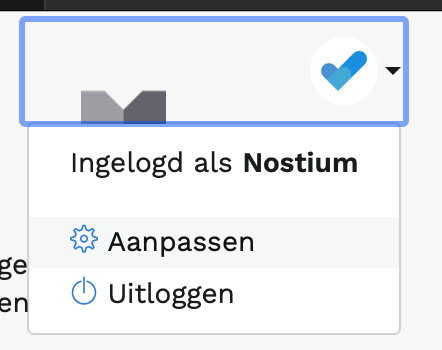
Klik bovenaan rechts op je gebruikersicoon en selecteer “Aanpassen”.
Stap 3
Klik vervolgens op de hoofdcategorie (knop) waar deze subcategorie onder moet komen.
Stap 4
Klik dan op de knop “+ Toevoegen”

Stap 5
Aan de linkerkant zal nu het volgende scherm komen.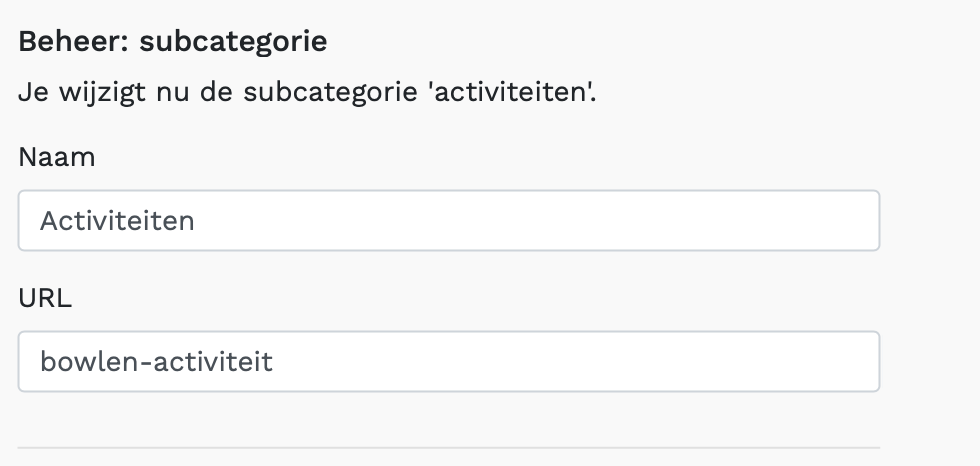
| Onderdeel | Omschrijving |
|---|---|
| Naam | Voer hier de naam in van de subcategorie. |
| URL | Vul hier het einde van de URL in dus bijvoorbeeld hoofdcategorie-subcategorie. Deze dient uniek te zijn. Hiermee creëer je een deeplink voor de subcategorie. |
Stap 6
Druk vervolgens op “Opslaan”.
Stap 7
De subcategorie is nu toegevoegd en zichtbaar in het overzicht.
Stap 8
Wil je direct activiteiten, arrangementen of vouchers koppelen aan deze subcategorie?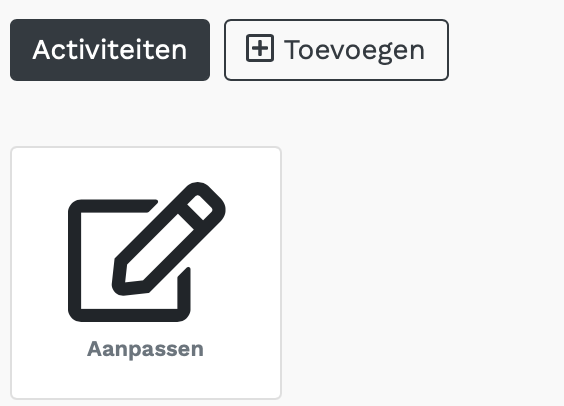
Klik dan op de subcategorie en klik onderaan op “Aanpassen”.
Stap 9
Links komt dan opnieuw het scherm naar voren en onderaan de subcategorie naam en url staat dan.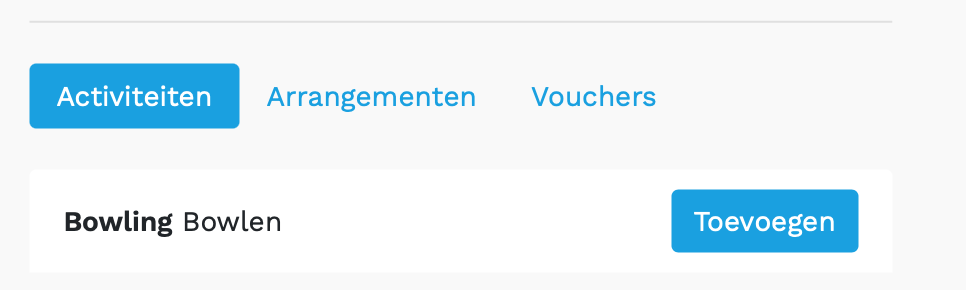
Je krijgt dan door op toevoegen de mogelijkheid activiteiten, arrangementen of vouchers toe te voegen aan deze subcategorie.
Stap 10
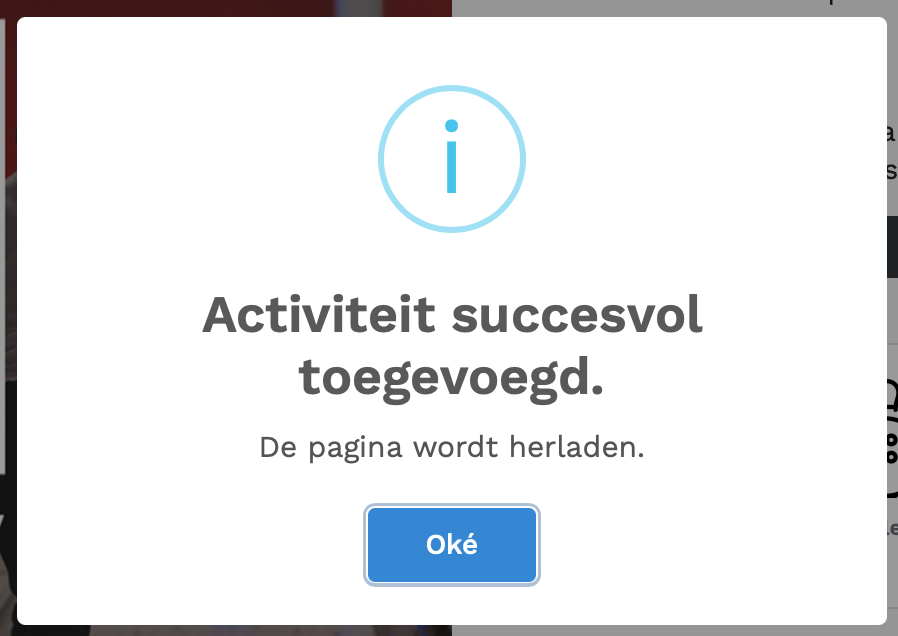
Het systeem geeft een bevestiging als het onderdeel is toegevoegd. Herhaal dit proces voor alle onderdelen.