

Uitleg
Naast de bestaande opties die je kunt maken, kun je deze opties ook bundelen tot een optiegroep. Dit is handig wanneer je een set van opties wilt aanbieden bij bepaalde activiteit of arrangement. Een optie groep maak je om je gasten een verplichte keus te geven. Daarnaast wordt bij activiteit- en arrangementreserveringen de optie-instelling “Aantal opgeven” genegeerd als deze op een leeftijdsgroep staat en vind het aantal opgeven plaatst op basis van samenstelling van de groep.
Het is ook mogelijk om binnen een optiegroep extra losse opties toe te voegen die niet meetellen met de groepssamenstelling vereiste. Dat zijn de opties “Zonder (ja/nee)”, “Zonder (gelijk aan aantal personen)” en “Met aantal keer”
Voorbeeld
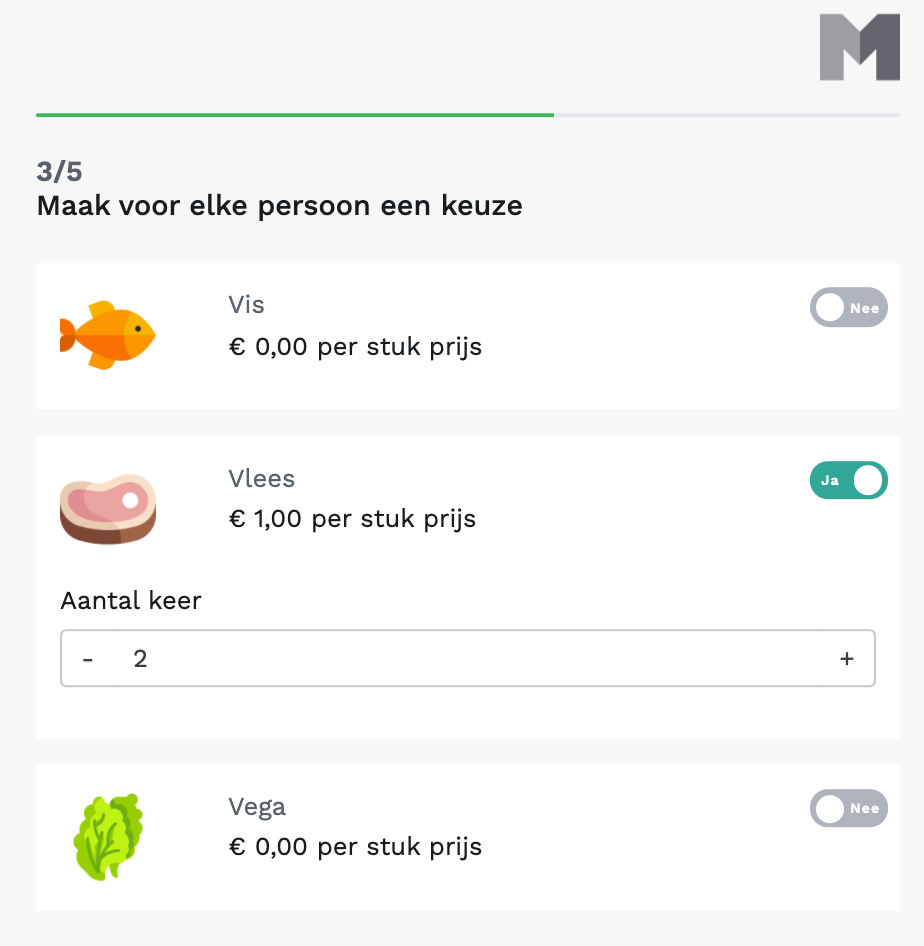
Tip! Een optiegroep gebruik je bijvoorbeeld bij een “keuze menu”.
Hierin dient de gast aan te geven welke keuzes ze willen op basis van “Vlees”, “Vis”, “Vega” of “Halal”, etc.
Hoe werkt het?
Stap 1
Login in de back-office en zorg ervoor dat die opties die je binnen de optie groep zijn aangemaakt bestaan.
Lees hier meer over opties.
Stap 2
Ga nu naar via het linker-menu naar [Activiteiten → Optiegroepen]
Stap 3
Klik rechts bovenin op [+ Aanmaken] om een nieuwe optiegroep aan te maken, of klik een bestaande optiegroep aan om deze te bewerken.
In de tabbladen hieronder wordt per veld uitgelegd wat het precies doet.

Vul hier de naam van de optiegroep in. Dit zal ook zichtbaar zijn voor de gast op het gastenportaal.
Per persoon
Wanneer de keuzeverdeling op “per persoon” staat, zal je per mogelijke keuze (optie) een aantal in kunnen vullen per keuze dat automatisch optelt tot het aantal personen in de reservering.
Hiermee kan je dus een verdeling maken dat bijvoorbeeld vanuit totaal 10 personen, 5 kiezen voor vlees, 3 kiezen voor vis en 2 kiezen voor halal.
Per reservering
Wanneer de keuzeverdeling op “per reservering” staat, is het alleen mogelijk om één mogelijkheid te kiezen die gelijk voor iedereen geldt. De weergave hiervan zal op het gastenportaal ook deels veranderen vergeleken met de “per persoon” weergave.
Dit veld is optioneel en kan leeg gelaten worden indien het niet van toepassing is.
De omschrijving kan gebruikt worden om extra uitleg te geven over de optiegroep.
Selecteer in dit veld welke keuzes er binnen de optiegroep moeten zijn. Deze worden gebaseerd op losse opties.
Selecteer hier alle betreffende activiteiten en arrangementen waar de optiegroep aan gekoppeld moet zitten.
Let op dat je bij arrangementen specifiek ook de activiteit binnen het arrangement moet selecteren.
Je krijgt hierdoor een stuk meer mogelijke keuzes dan bij de losse activiteiten.
Stap 5
Klik op de groene [Aanmaken] (in geval van nieuwe) of [Bijwerken] (in geval van bestaande) knoppen om de wijzigingen op te slaan.
Je optiegroep is nu succesvol aangemaakt en gekoppeld aan de gekozen activiteiten en/of arrangementen.