

Uitleg
Het is mogelijk om het uiterlijk van de reseveringspagina te wijzigen en zo de kleuren eer af te stemmen op je huisstijl
Voorbeeld
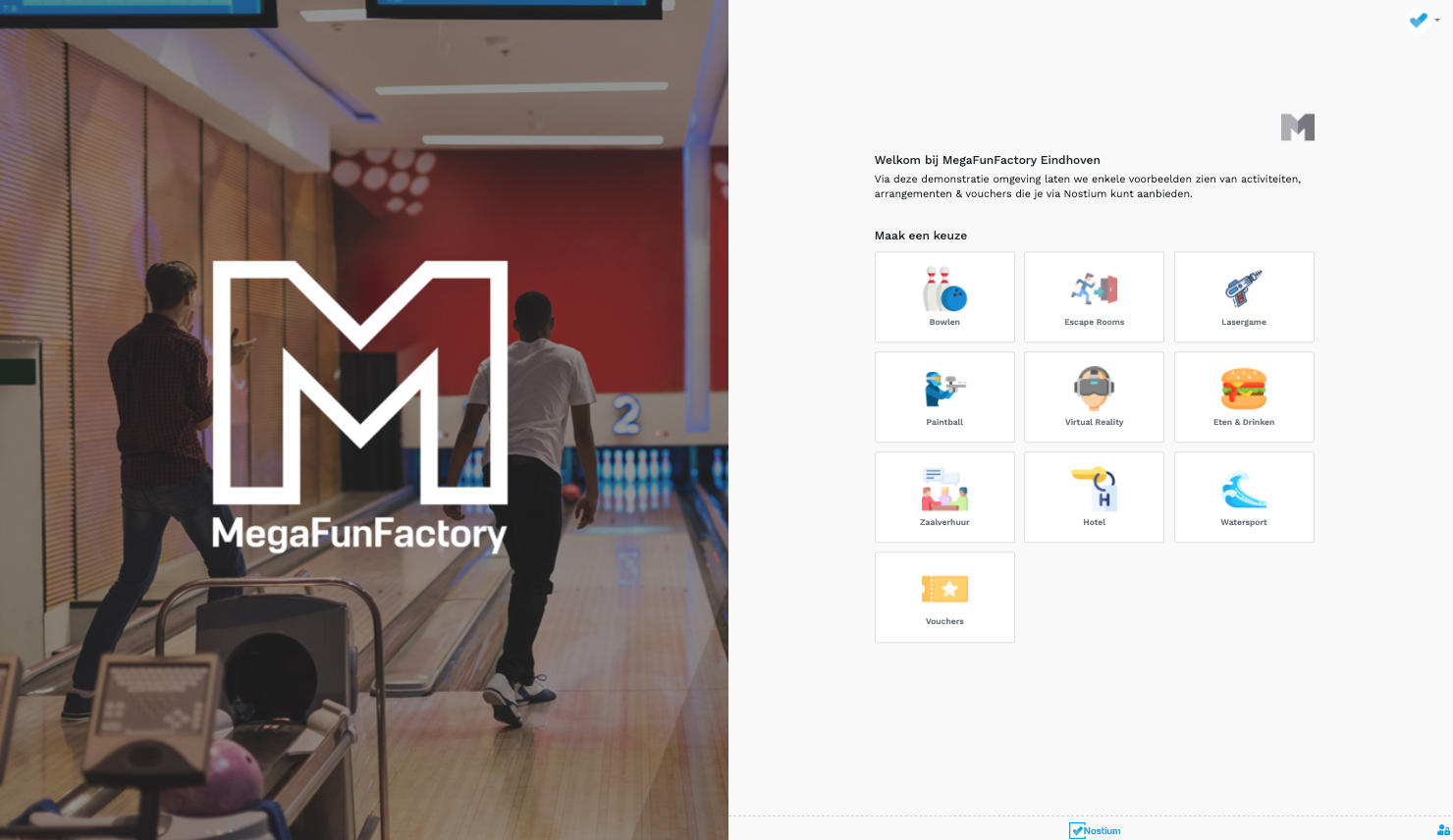
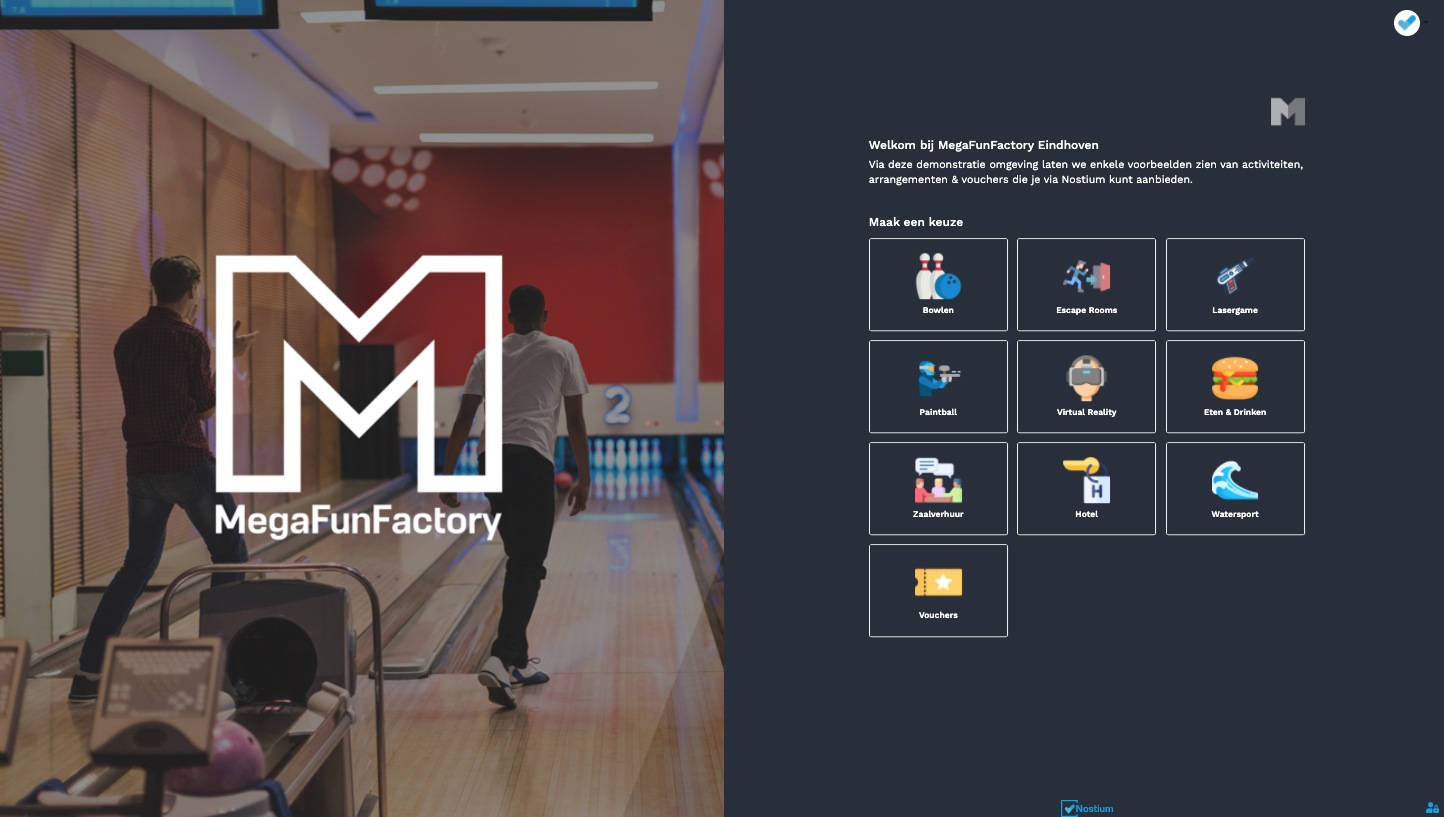
Let op! Controleer altijd zelf even je aanpassingen. Door het aanpassen van deze instellingen kunnen er combinaties ontstaan die minder mooi zijn of niet gebruiksvriendelijk zijn voor je gasten.
Let op! Het kan zijn dat door caching je browser de wijziging soms niet direct laat zien. Bekijk dan de pagina even in incognito modus of leeg de cache van je browser.
Hoe werkt het?
Stap 1
Navigeer binnen de back-office helemaal rechtsboven naar het profiel icoon en klik hierop.
Stap 2
Selecteer nu het menu-onderdeel “Opmaak”
Stap 3
Er verschijnt nu een nieuw venster. Klik op het kopje “Reserveringspagina”
Stap 4
Je kan nu per categorie de kleuren wijzigingen van bepaalde onderdelen. Klik op één van de onderdelen om de instellingen daarvan open te vouwen.
In de tabbladen hieronder wordt per onderdeel uitgelegd waar de wijzigingen precies invloed op hebben.Kleurcodes hiervoor kun je makkelijk vinden via: https://htmlcolorcodes.com
Thema
Categorieën
Subcategorieën
Navigatie
Thema
| Onderdeel | Omschrijving |
|---|---|
| Achtergrondkleur | Dit bepaalt de kleur van de achtergrond in je omgeving. |
| Achtergrondkleur overzicht | Dit bepaalt de achtergrondkleur van het overzicht aan het einde van het reservering proces, net voordat de gast bevestigt. |
| Tekst kleur | Dit bepaalt de tekst kleur op het gehele gastenportaal. Standaard is dit zwart. |
| Voortgangsbalk kleur | Dit is de voortangsbalk die bovenin te zien is tijdens het reserveren. De voortgangsbalk wordt aangevuld op basis van welke stap de gast zich bevindt. |
Categorieën

| Onderdeel | Omschrijving |
|---|---|
| Knop achtergrondkleur | Dit bepaalt de achtergrond van de hoofd categorieën die zich op de langdingspagina staan (knoppen) |
| Knop tekstkleur | Dit bepaalt de tekstkleur binnen de categorie knoppen |
| Knop randkleur | Dit bepaalt de standaard randkleur van de knoppen |
| Knop randkleur actief | Wanneer je op een knop klikt, krijgt deze een dikkere rand om visueel aan te geven dat de knop geselecteerd is. Dit stel de randkleur van een geselecteerde knop in. |
Subcategorieën

| Onderdeel | Omschrijving |
|---|---|
| Knop achtergrondkleur | Dit bepaalt de achtergrondkleur van de subcategorie knop |
| Knop tekstkleur | Dit bepaalt de kleur van alle subcategorie knoppen. Standaard is deze wit. |
Navigatie
De navigatie zijn alle knoppen waarmee je afbreekt, terug gaat, verder gaat, of bevestigd binnen het reserveringsproces.

| Onderdeel | Omschrijving |
|---|---|
| Knop achtergrondkleur | Dit bepaalt de achtergrond kleur van de navigatie knoppen. |
| Knop tekstkleur | Dit bepaalt de tekstkleur van de knoppen |
Stap 5
Op te slaan hoeft niet. Direct na het invoeren is de wijziging doorgevoerd. Controleer nu je reserveringspagina of alles na wens is.
