

Uitleg
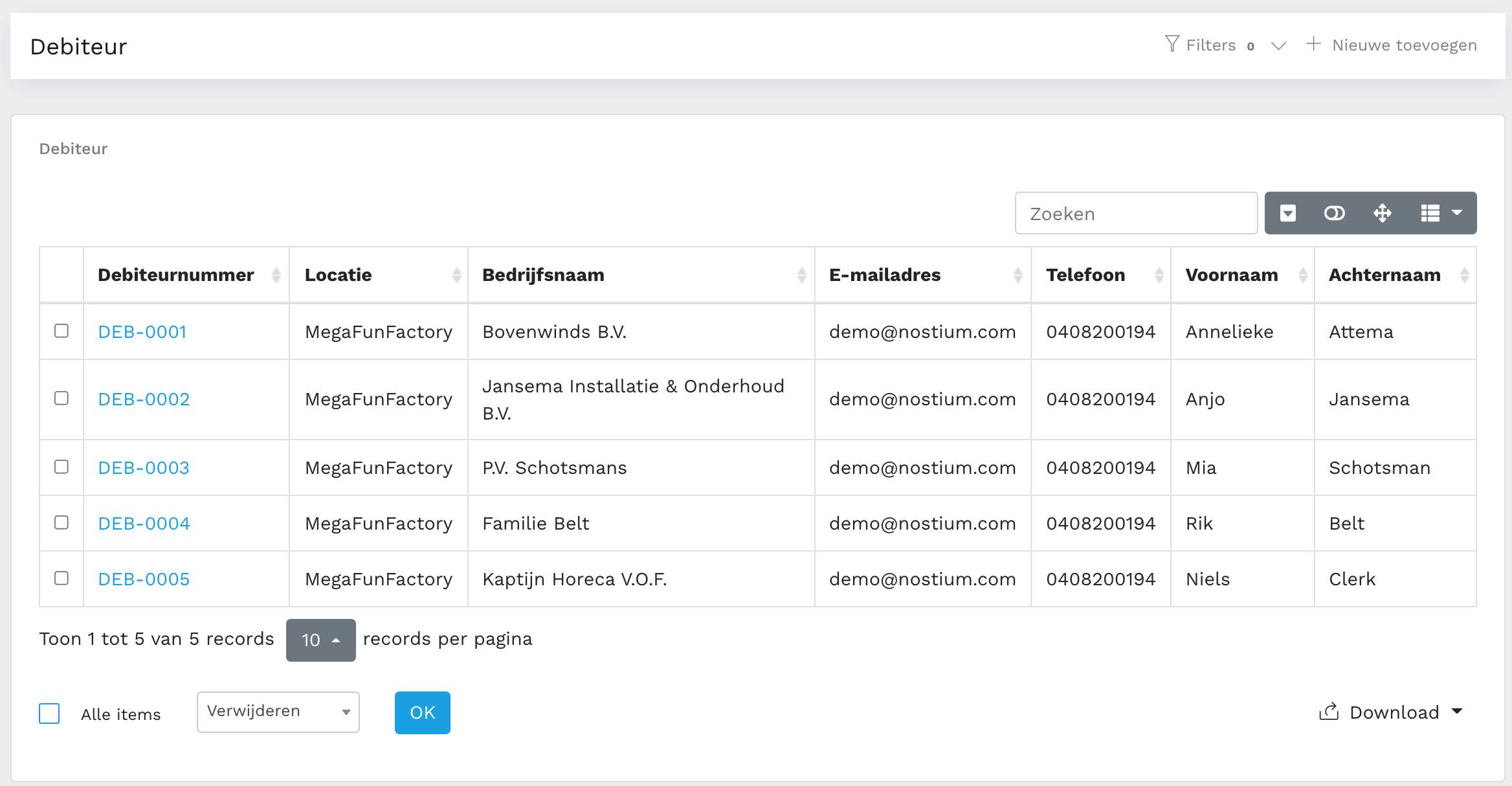
Wanneer je binnen vaker een bedrijf of persoon een offerte gaat sturen kun je hiervoor een debiteur aanmaken. Een debiteur wordt opgeslagen binnen het systeem en daarvan zijn dus eenvoudig en snel de juiste gegevens op te vragen. Deze worden dan ook direct bij het selecteren gekoppeld aan een nieuwe offerte.
Het aanmaken van debiteuren kan op twee manieren. Direct bij het opstellen van de offerte of via de debiteurenlijst in de back-office. In dit artikel leggen we de laatste variant uit.
Voorbeeld
Let op! Voor deze functionaliteit moet je in het bezit zijn van de offerte module.
Hoe werkt het?
In de tabbladen hieronder zijn twee verschillende mogelijkheden beschreven hoe je een debiteur aan kan maken.
Klik op één van de tabbladen om het stappenplan te zien.
Via debiteuren lijst
Via offerte aanmaken
Via offerte wijzigen
Via debiteuren lijst
1. Navigeer binnen de back-office via het linker-menu naar naar [Offertes → Debiteuren]
2. Klik rechtsboven op [+ Aanmaken]
3. Vul de bedrijfs- en contactgegevens in
Let op! Het debiteurennummer wordt automatisch aangemaakt en toegewezen
4. Scroll helemaal naar beneden en klik op de groene “Aanmaken” knop
Via offerte aanmaken
1. Navigeer binnen de back-office via het linker-menu naar naar [Offertes → Opstellen]
2. Klik op het “Debiteur” veld binnen het “Offerte details” vak
3. Klik op de “Nieuwe aanmaken” knop
4. Vul de bedrijfs- en contactgegevens in
Let op! De velden hier zijn gebaseerd op dezelfde velden die zichtbaar/verplicht zijn voor offertes. Lees hier meer over.
5. Klik op de groene “Opslaan” knop om de wijzigingen op te slaan. De gegevens worden nu automatisch in de offerte aangevuld.
Via offerte wijzigen
1. Navigeer binnen de back-office via het linker-menu naar naar [Offertes → Offertes]
2. Klik rechts op het “Debiteur” veld binnen het “Offerte details” vak
3. Klik op de “Nieuwe aanmaken” knop
4. Vul de bedrijfs- en contactgegevens in
Let op! De velden hier zijn gebaseerd op dezelfde velden die zichtbaar/verplicht zijn voor offertes. Lees hier meer over.
5. Klik op de groene “Opslaan” knop om de wijzigingen op te slaan. De gegevens worden nu automatisch in de offerte aangevuld.
