

Uitleg
Naast het inloggen met een gebruikersnaam en wachtwoord, is er ook de mogelijkheid om daarnaast nog te werken met een persoonlijke pincode. Deze pincode wordt automatisch gegeneerd voor iedere gebruiker. Daarnaast is een eerste inlog door een admin altijd verplicht met gebruikersnaam en wachtwoord om de functionaliteit te activeren.
Tip! Om wijzigingen onder andersmans account te maken als jezelf door middel van pincode, lees je hier meer over.
Let op! Het kan zijn dat deze module niet standaard beschikbaar is. Neem contact met ons op bij interesse in het gebruik hiervan.
Hoe werkt het?
Stap 1
Login in de backoffice van Nostium en navigeer naar Bedrijf > Gebruikers.
Stap 2
Selecteer hier de gebruiker die een pincode toegewezen dient te krijgen. Onder het tabblad ‘Rechten’ vink de optie ‘Pincode Activeren’ aan. En klik daarna op “Bijwerken”.
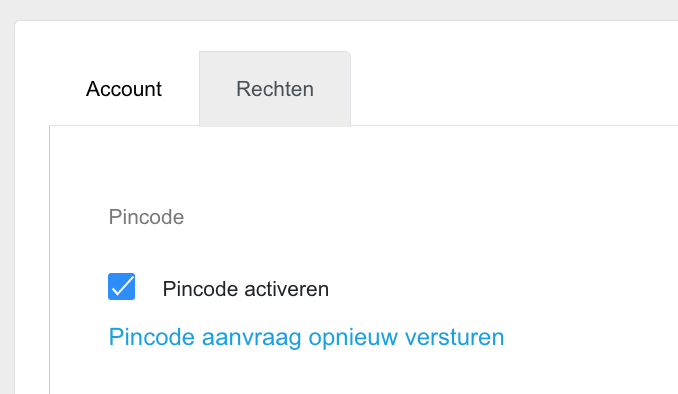
Stap 3
De gebruiker krijgt nu een e-mail waarbij gevraagd wordt om een pincode te genereren.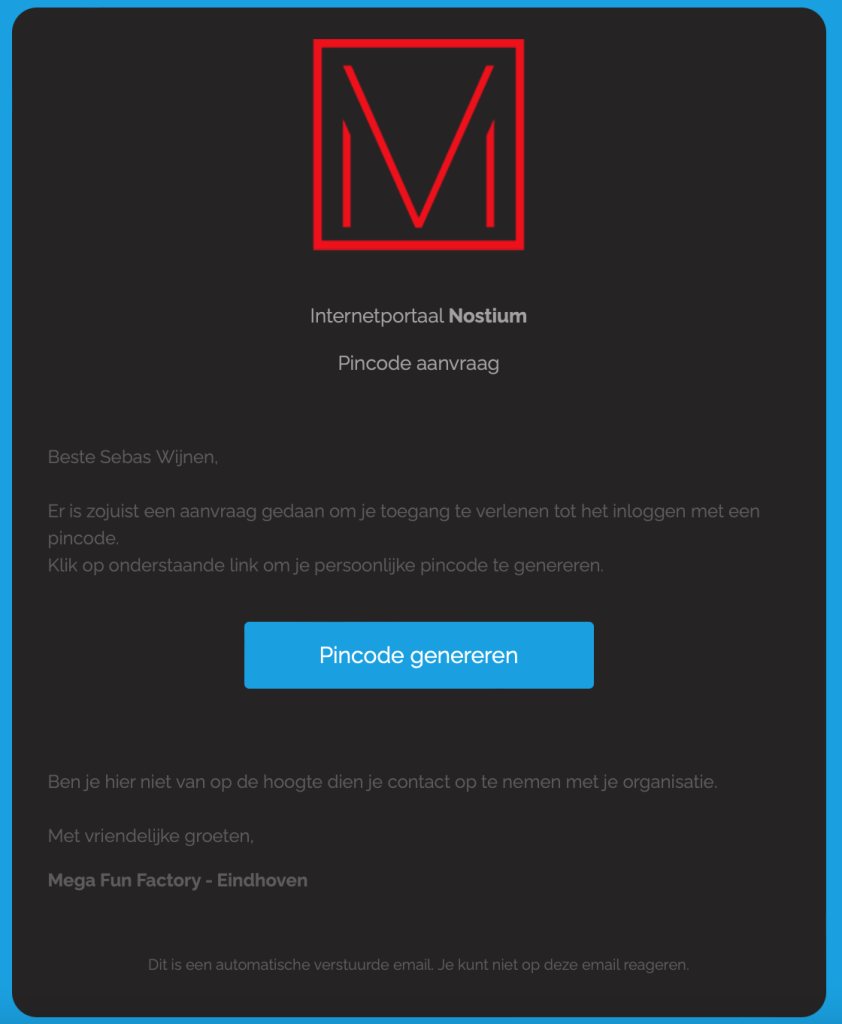
In deze e-mail moet de gebruiker op een pagina ter verificatie zijn gebruikersnaam en wachtwoord invullen.
Stap 4
Nu ontvangt de gebruiker zijn gegenereerde pincode.
Let op! Deze code is maar eenmaal zichtbaar. Indien de gebruiker de code is vergeten dient de pincode opnieuw aangevraagd te worden.
Stap 5
Op het moment dat er geen activiteit is geweest binnen 30 minuten geen activiteit is geweest zal het systeem automatisch vergrendelen.
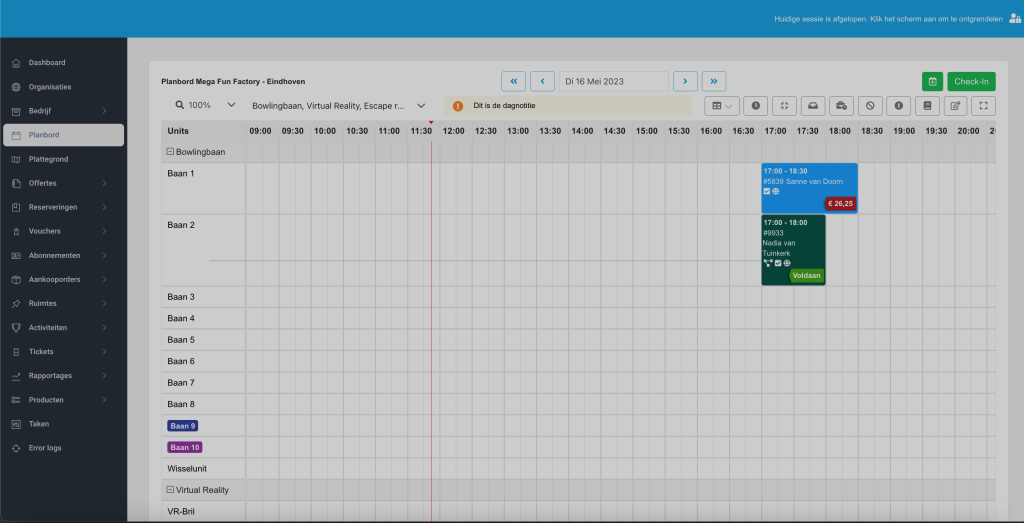
Wanneer de gebruiker het scherm aantikt zal er de mogelijkheid er zijn om een pincode in te geven om het systeem weer vrij te geven.
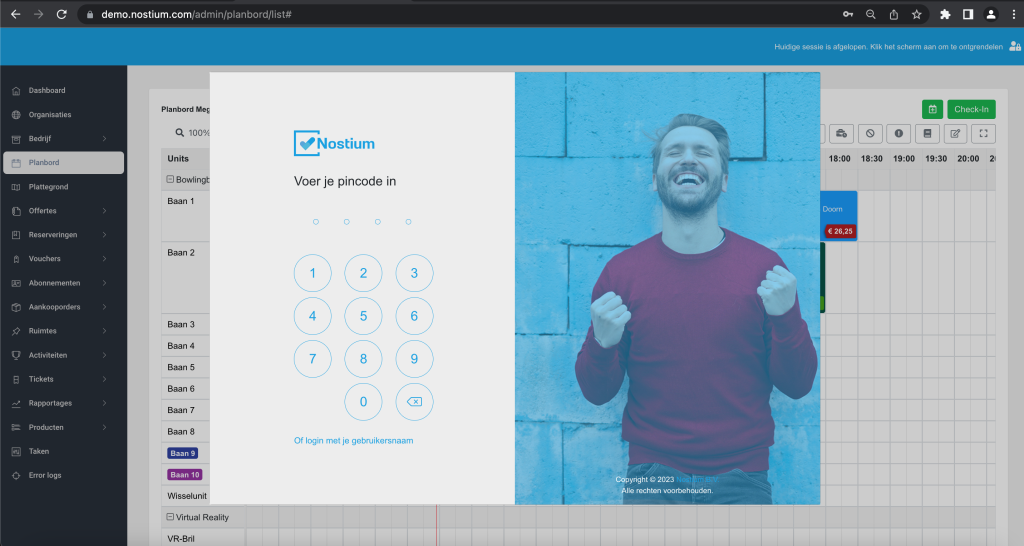
Let op! Wanneer de pagina herladen binnen de browser zal herladen. Kom je naar een nieuw inlogscherm waarbij je ook moet inloggen met een code. Eventueel gebruikersnaam/wachtwoord is altijd nog mogelijk.
