

Uitleg
In dit artikel gaan we een accommodatie toevoegen met daarin units. Units zijn bepalend voor een accommodatie omdat units in combinatie met activiteit bepalen of er beschikbaarheid is voor een reservering.
In onderstaand voorbeeld hebben we een accommodatie gemaakt ‘Bowlingbaan’ met daarin 10 units ‘Baan X’. Dit is een voorbeeld want units kunnen altijd vrij benoemd worden aangepast naar wens.
Let op! Units kunnen maar één reservering tegelijkertijd op zich hebben. Het is belangrijk om deze niet als ruimtes, maar als beschikbare plekken te beschouwen. Denk aan tafels, banen, lasergame vesten, karts, etc.
Voorbeeld
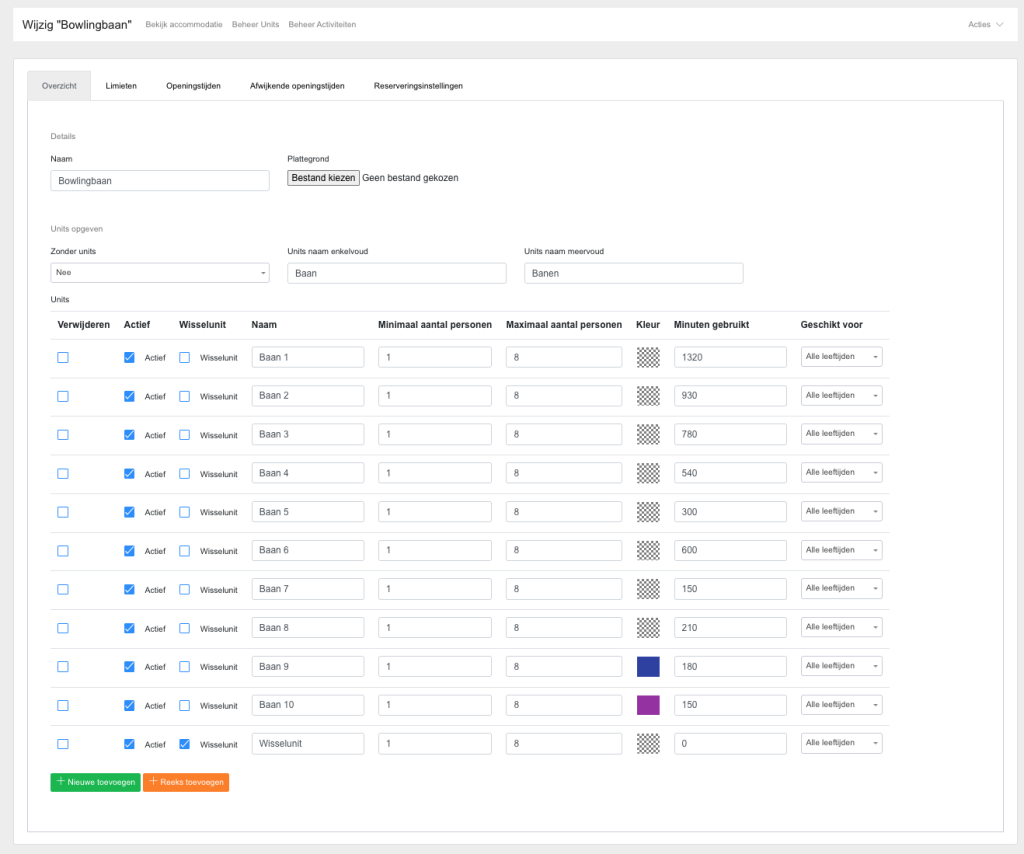
Hoe werkt het?
Stap 1
In de backoffice navigeer naar [Ruimtes → Accommodaties] en klik op [+ Nieuwe toevoegen].
Je krijgt nu een lege accommodatie per tabblad geven we aan wat de mogelijkheden zijn om de inrichting te voldoen.
Overzicht
Limieten
Openingstijden
Afwijkende openingstijden
Reserveringinstellingen
Overzicht
Details
Bij details geef je het volgende aan:
| Onderdeel | Omschrijving |
|---|---|
| Naam | Geef hier de naam in voor de ruimte. |
| Plattegrond | Wil je werken met een statische plattegrond? Upload hier het bestand. Je gast ziet aan de voorkant dan deze afbeelding. |
Units opgeven
Omschrijf nu de boekbare onderdelen in deze ruimte.
| Onderdeel | Omschrijving |
|---|---|
| Zonder units | Deze staat altijd op ‘Nee’. |
| Unit naam enkelvoud | Geef hier de enkelvoudige naam in van een unit. |
| Unit naam meervoud | Geef hier de meervoudige naam in van de units. |
Klik nu op + Nieuwe toevoegen om een unit aan te maken.
Een nieuwe lege regel verschijnt. Hierin geef je het volgende aan:
| Onderdeel | Omschrijving |
|---|---|
| Verwijderen | Vink dit niet aan. Dit is om een unit te verwijderen |
| Actief | Geef aan dat de unit actief is en dus gebruikt kan worden om een reservering op te plaatsen. |
| Wisselunit | Meer informatie over wisselunit tref je hier. |
| Naam | Geef hier de specifieke naam in van de unit. |
| Minimaal aantal personen | Geef hier het minimale aantal personen in dat nodig is voor deze unit. |
| Maximaal aantal personen | Geef hier het maximale aantal personen in dat deze unit kan vervullen. |
| Kleur | Indien je de naam van de unit een specifieke kleur wilt geven in het planbord. Dan kun je het hier aangeven. |
| Minuten gebruikt | Dit staat vanaf het begin op ‘0’. En zal automatisch gevuld worden na het aannemen van reserveringen. Dan wordt de tijd berekend dat deze units is gebruikt. |
| Geschikt voor | Geef aan of deze unit geschikt is voor alle leeftijden, specifiek volwassenen of specifiek kinderen. |

Limieten
Binnen dit scherm geef je de limieten aan die binnen de ruimte aanwezig mogen zijn. Ruimte limieten werken dus samen met de capaciteit van units binnen de ruimte.
Instellingen
| Onderdeel | Omschrijving |
|---|---|
| Minimaal aantal personen | Het minimale aantal personen dat aanwezig mag zijn binnen de ruimte op hetzelfde moment. |
| Maximaal aantal personen | Het maximale aantal personen dat aanwezig mag zijn binnen de ruimte op hetzelfde moment. |
| Te reserveren units op hetzelfde moment | Het maximale aantal units dat op hetzelfde moment aangeboden mag worden en gereserveerd door het systeem bij het reserveren door een gast. |
| Tijdsloten beperken tot dezelfde leeftijdsgroep | Wanneer je werkt met diverse personen soorten binnen een accommodatie op basis van de activiteit, kun je dit beperken tot het toestaan van alleen dezelfde leeftijdsklassen op hetzelfde moment. |
Ruimte limieten
Wil je op diverse dagen en tijden afwijken van de ruimte limieten? Kijk dan hier.
Openingstijden
Wil je afwijken van de standaard openingstijden die je hebt ingesteld op locatie niveau? Dan kun je dat specifiek doen voor deze ruimte in dit tabblad.
Meer informatie vind je hier.
Afwijkende openingstijden
Wil je afwijkende openingstijden instellen voor deze ruimte? Dan kan dit in dit tabblad.
Meer informatie vind je hier.
Reserveringinstellingen
Wanneer je alle reserveringen in deze ruimte wilt laten afwijken van de manier van aannemen van reserveringen. Dan kun je dat in een keer hier doen.
Reservering status na gastreservering
| Onderdeel | Omschrijving |
|---|---|
| Niet afwijkend | Manier van verwerken van reserveringen is gelijk aan locatieniveau. |
| Handmatig reserveren | Alle reserveringen binnen deze ruimte zullen worden aangenomen als aanvraag. |
| Direct bevestigd | Alle reserveringen binnen deze ruimte zullen worden aangenomen met direct een bevestiging. |
Stap 2
Klik nu op Aanmaken om deze ruimte aan te maken.
