

Uitleg
Nostium heeft de mogelijkheid om om te gaan met diverse activiteiten. Deze activiteiten worden onder gebracht in accommodaties binnen het systeem. Een activiteit kan bijvoorbeeld bowlen (2 uur), lasergame of escaperoom zijn. . Om een nieuwe activiteit aan te maken of in te richten volg je onderstaand stappenplan.
Hoe werkt het?
Stap 1
In de back-office navigeer naar Activiteiten > Activiteiten.
Stap 2
Klik bovenaan op ‘+ Nieuwe toevoegen’.
Stap 3
De volgende gegevens zijn nodig om een activiteit succesvol aan te maken.
Status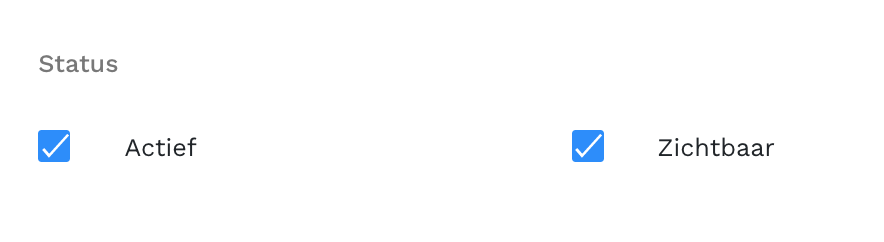
| Veldnaam | Omschrijving |
|---|---|
| Actief | Geef aan dat dit een activiteit is die direct geboekt kan worden. |
| Zichtbaar | Geef aan of deze activiteit zichtbaar mag zijn op de algemene reserveringspagina. Let op je zal deze nog wel zelf moeten toevoegen aan deze pagina. |
Details
Bij details maak je de koppeling met de accommodatie waarin deze activiteit gaat plaats vinden. Daarnaast geef je de specifieke naam, url-slug, icoon, kleur voor het systeem op.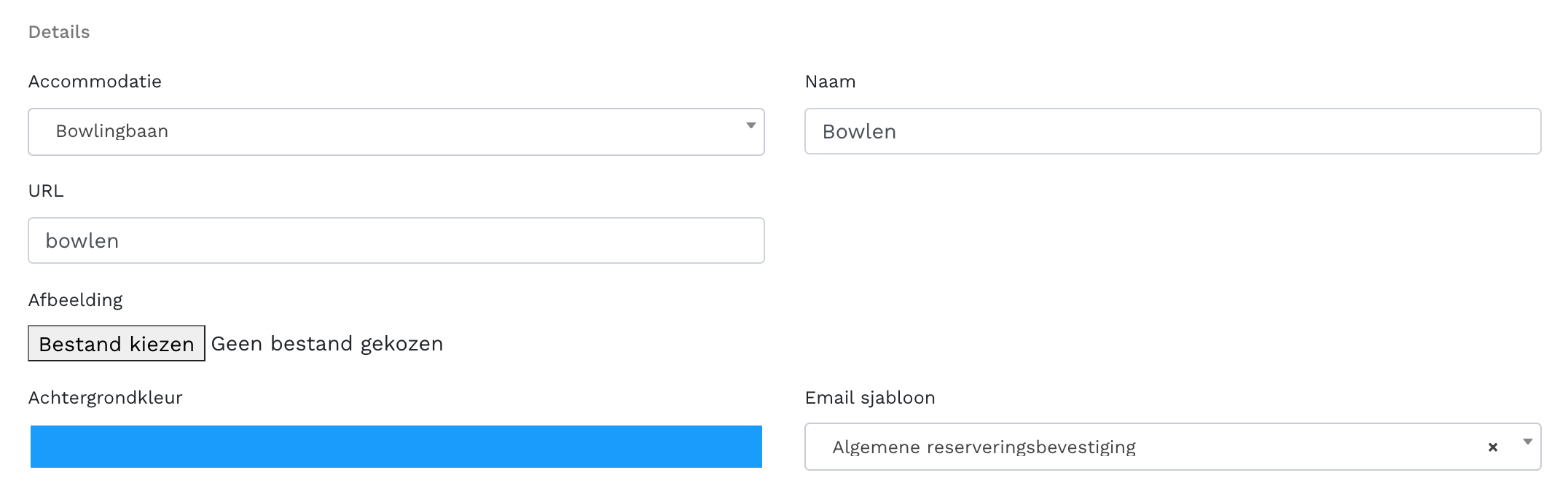
(Voorbeeld: Bowlen)
| Veldnaam | Omschrijving |
|---|---|
| Accommodatie | Selecteer de accommodatie waar deze activiteit onder valt. |
| Naam | Geef hier de naam van de activiteit op. |
| Url | Geef hier de unieke URL van de activiteit op. |
| Afbeelding | Selecteer een afbeelding of icoon die gebruikt mag worden voor deze activiteit |
| Achtergrondkleur | Geef aan welke kleur deze activiteit mag gebruiken en mee herkenbaar mag zijn binnen de back-office. |
| E-mail sjabloon | Geef aan welk e-mail sjabloon gebruikt dient te worden voor de activiteit. |
Gast instellingen
Hier bepaal je bij de reserveringen hoeveel minimaal en maximale gasten er mogen zijn (en dus de activiteit volledig is volgeboekt). In voorbeeld hieronder zou een reservering van 80 personen de gehele activiteit vol kunnen boeken (mits er plek is).
| Veldnaam | Omschrijving |
|---|---|
| Minimaal aantal personen | Geef het minimale aantal personen op dat nodig is om deze activiteit te kunnen starten. |
| Maximaal aantal personen | Geef het maximale aantal personen op dat nodig is om aan deze activiteit deel te nemen. |
Tijdsinstellingen
Aan iedere activiteit hangt een bepaalde tijd. Deze tijd wordt bepaald door de tijdsinstellingen die je aangeeft. Je kunt een activiteit instellen op uren of dagen, een vaste tijd instellen of deze flexibel houden binnen bepaalde richtlijnen. Een gast kan dan zelf bepalen in stappen hoe lang deze activiteit gaat duren.
| Veldnaam | Omschrijving |
|---|---|
| Tijdsduur soort | Geef aan of het een activiteit in tijd (tot 24 uur) of dagen betreft. |
| Tijdsduur instelbaar | Mag de gast beslissen tussen een minimale en maximale tijd hoe lang de activiteit duur? Dan selecteer je ‘Ja’. Wanneer het een vaste tijd betreft selecteer je ‘Nee. |
| Startinterval in minuten | Geef aan in welke stappen er geboekt kan worden. Wanneer je hier ’30’ invult kun je dus per 30 minuten boeken. Tijdsloten worden dan ook als volgt: 15:00 – 15:30 – 16:00 etc. |
| Standaard tijdsduur | Geef aan wat de standaard, voorkeur of vaste tijd is voor deze activiteit. Dit laatste geldt wanneer de tijdsduur niet instelbaar is. |
| Minimale tijdsduur | Alleen beschikbaar wanneer het tijdsduur instelbaar is. Dan moet de activiteit minimaal ‘x’ aantal minuten duren. |
| Maximale tijdsduur | Alleen beschikbaar wanneer het tijdsduur instelbaar is. Dan mag de activiteit maximaal ‘x’ aantal minuten duren. |
Boekbaarheid
Bepaal hier hoe het systeem de activiteit kan aanbieden en tijdsloten beschikbaar kan stellen.
| Veldnaam | Omschrijving |
|---|---|
| Beschikbaar van | Selecteer een datum en tijdstip vanaf wanneer de activiteit te boeken is. |
| Beschikbaar tot | Selecteer een datum en tijdstip tot wanneer de activiteit te boeken is. |
| Automatisch verlengen | Dan vervalt de optie ‘Beschikbaar tot’ het systeem zal namelijk zelf de activiteit einddatum met een jaar vooruit plannen per dag. Zodat je altijd tot 1 jaar in de toekomst kan boeken. |
| Vooruit te boeken tot maximaal (aantal dagen) | Wanneer je wilt dat een activiteit niet verder in de toekomst te boeken is dan en aantal dagen kun je dat hier instellen. Zo kun je beperken dat gasten bijvoorbeeld langer als een week vooruit boeken. |
| Aantal gelijktijdig (leeg is onbeperkt) | Geef het aantal aan van deze activiteit dat gelijktijdig plaats kan vinden. Wanneer je het veld leeg laat dan kan de activiteit altijd geboekt worden tot het moment dat de alle units bezet zijn. |
| Te boeken vanaf (aantal dagen) | Geef hier en dagen aantal op vanaf wanneer de activiteit te boeken. Dus als je hier een ‘1’ invoert moet vanaf het moment dat je wilt boeken minimaal één volle dag tussen zitten. Wanneer je het veld leeg laat worden er geen dagen berekend. |
Unit Instellingen
Hier ga je bepalen hoe het systeem de reservering kan verwerken in het systeem. Maar ook waar het systeem om moet letten bij het aannemen van een reservering van deze activiteit.
| Veldnaam | Omschrijving |
|---|---|
| Aangrenzende units | Geef aan hoe in het geval van meerdere units voor één reservering hoe het systeem de units dient te plaatsen. ‘Altijd’ dan grenzen de units altijd aan elkaar of ‘Voorkeur’ dan laat je de keuze bij de gast. |
| Unit start positie | Geef aan hoe het systeem de startpositie moet bepalen van de unit. “Standaard” dan kijkt het systeem naar de slijtage van de units en zal hij de eerste unit pakken die het minst gesleten is. “Oneven” dan selecteert het systeem eerst een oneven unit of “Even” dan selecteert het systeem een even unit. |
| Units laten kiezen door gast | Wanneer je wilt dat je gasten expliciet moeten zeggen welke specifieke units ze willen dan zet je deze op ‘Ja’. Als je vindt dat het systeem dit moet bepalen zet je dit op ‘Nee’. |
| Unit aantal bepalen | Wie bepaald de hoeveelheid van de unit kun je hier in stellen “Door de gast” de kast kiest dan zelf het aantal units dat hij wilt (op basis van het aantal personen binnen de reservering), “Op benodigdheid” dan kijkt het systeem naar het aantal personen en berekent hij hoeveel units er nodig zijn om deze reservering kwijt te kunnen, “Gelijk aan aantal personen” dan selecteert het systeem voor iedere persoon één unit of “Met vast aantal” dan geef je zelf in hoeveel units er nodig zijn voor deze activiteit ongeacht het aantal personen dat binnen de reservering deelneemt. Of maak de keuze voor “Links naar rechts” dan zal het systeem automatisch starten met het vullen vanaf de eerste unit. |
| Exclusief gekoppeld aan unit | Indien er bij een activiteit alleen maar gebruikt gemaakt kan worden van specifieke units dan selecteer je hier de exclusieve units. Wanneer de activiteit op elke unit binnen de accommodatie kan plaats vinden laat je dit veld leeg. |
5. Nu dat de basis gegevens zijn ingevuld kun je de activiteit nog voorzien van bestaande opties. Heb je nog geen opties beschikbaar? Dan kun je deze eenvoudig later alsnog koppelen aan de activiteit.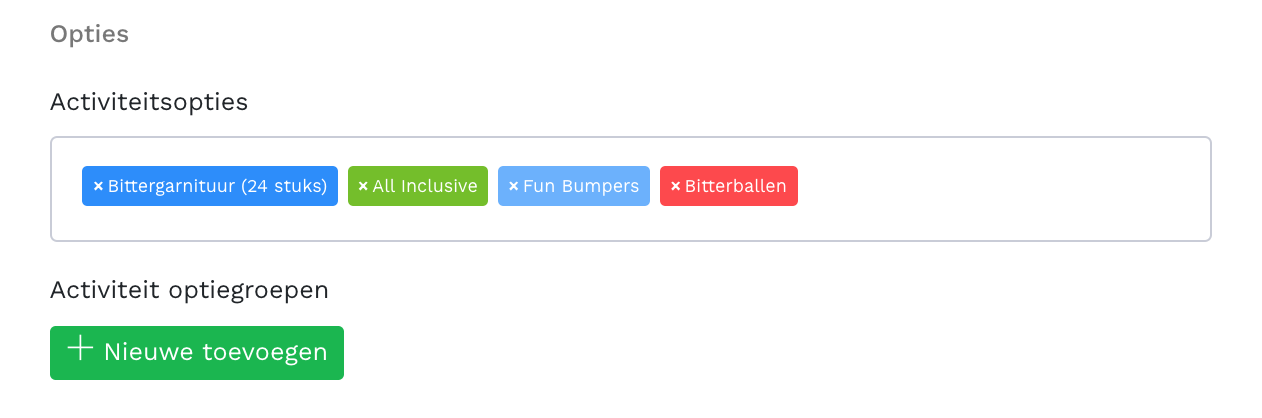
(Bovenstaand betreft een voorbeeld)
6. Het tabblad ‘Prijsinstellingen’ geeft de mogelijkheid om een prijs te berekenen voor deze activiteit.
 Verkoopinstellingen
Geef aan hoe de BTW en omzet moet berekend worden van deze activiteit.
(Bovenstaand betreft een voorbeeld)
| Veldnaam | Omschrijving |
|---|---|
| BTW Percentage | Geef aan welk BTW percentage berekent dient te worden voor deze activiteit |
| Omzetgroep | Selecteer de juist omzetgroep voor het weg boeken van de omzet in het systeem. |
Prijsinstellingen
Een heldere uitleg over prijsinstellingen kun je hier vinden. Dit artikel legt precies uit hoe je onderstaande het best kan invullen.[/alert]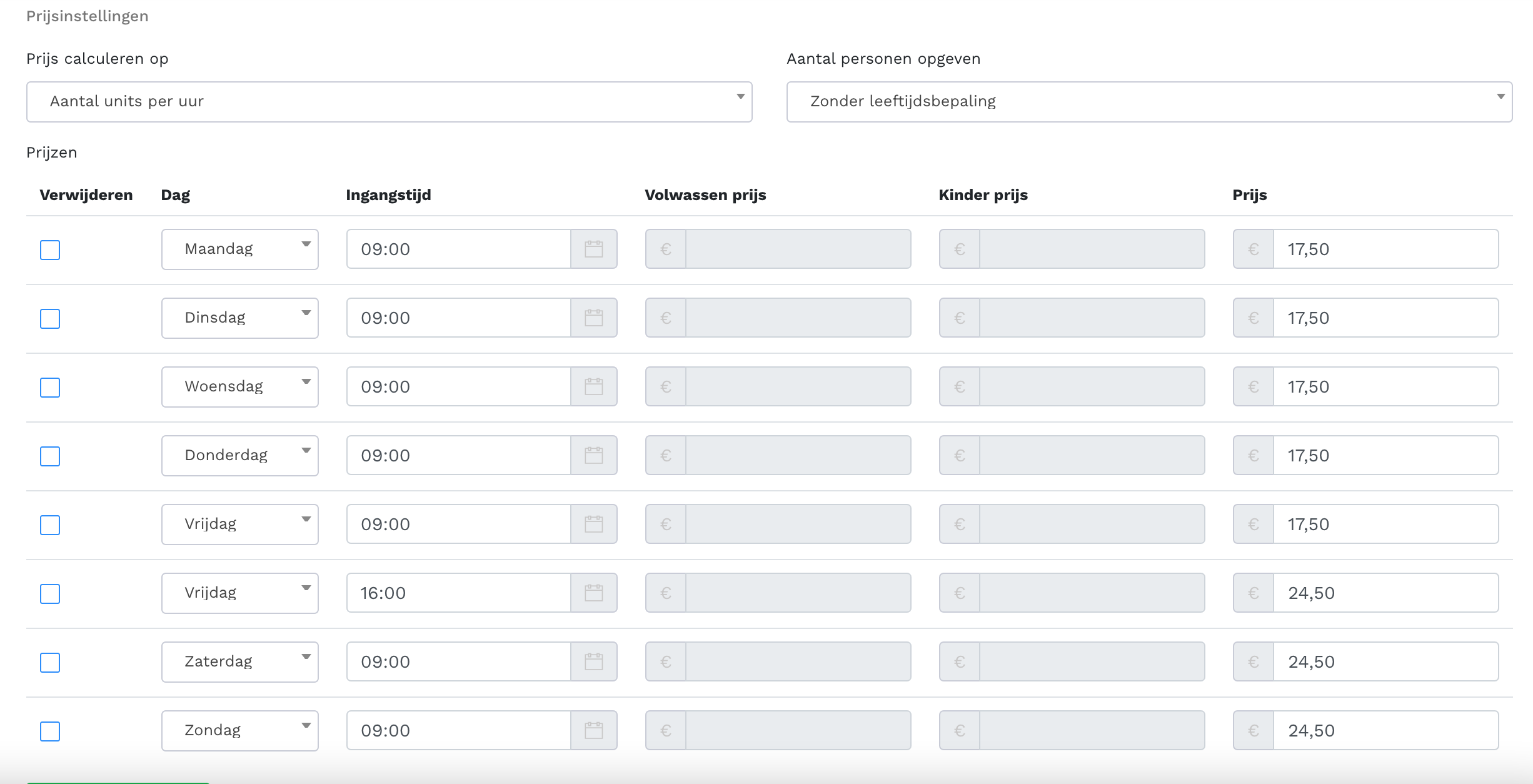
7. Vul nu de openingstijden en afwijkende openingstijden in zoals je reeds eerder hebt gedaan. Indien dit niet van toepassing is laat je dit leeg. Vergeten hoe je dit moest doen? Lees dat dan hier terug.
8. Als laatst kun je het tabblad extra opties verder invullen
 Reserveringsinstellingen
| Veldnaam | Omschrijving |
|---|---|
| Reservering status na aanmaken | De reserveringstatus van een reservering wordt automatisch overgenomen van de standaard die je hebt ingesteld op locatie niveau. Indien je hiervan af wilt wijken selecteer je “Handmatige bevestigen” Of “Direct bevestigd” dit zal dan alleen op deze activiteit gelden. |
| Deze activiteit is zonder aanbetaling. | Wanneer je standaard voor iedere activiteit een aanbetaling verreist via Mollie, maar wilt dit net voor deze activiteit niet? Dan vink je deze optie aan. Een aanbetaling zal dan niet worden gevraagd door het systeem bij deze reservering. |
Email tijd instellingen
| Veldnaam | Omschrijving |
|---|---|
| Aantal dagen voordat herinneringsmail verstuurd wordt | Wanneer je wilt dat je gasten een herinnering krijgen voor de reservering dan kun je een aantal dagen voor de reservering nog een herinnering sturen. Geef hier het aantal dagen in. |
| Aantal dagen nadat after-sales mail verstuurd wordt | Wanneer je wilt dat je gasten een bedank mailtje krijgen na de reservering dan kun je een aantal dagen na de reservering hiervoor nog een after-sales mail versturen. Geef hier het aantal dagen in. |
Stap 4
Sla je activiteit op en dan ben je klaar.
