

Uitleg
Wanneer je diverse activiteiten samen wilt bundelen tot een arrangement is dat heel eenvoudig binnen Nostium. Je kunt namelijk op basis van je activiteiten complete arrangementen samenstellen. Omdat je binnen de activiteit al heb gespecificeerd in welke ruimte de activiteit gaat plaats vinden, hoe deze activiteit ingedeeld is en binnen welke tijdstippen het kan. Zal het systeem automatisch dit overnemen binnen het arrangement. Specifiek voor het arrangement wordt gevraagd naar de tijdsduur van een activiteit en de uiteindelijke prijs die hiervoor wordt berekend.
In dit artikel laten we je zien hoe je een arrangement toevoegt.
Hoe werkt het?
Stap 1
Navigeer binnen de back-office via het linker-menu naar [Activiteiten → Arrangementen]
Stap 2
Klik rechts bovenin op [+ Aanmaken]
Stap 3
Je zit nu op het tabblad “Algemeen” van het activiteit formulier.
In de tabbladen hieronder wordt per kopje uitgelegd wat de instellingen inhouden.
Status
Details
Gast
Tijd
Boekbaarheid
Activiteiten
Status
| Veldnaam | Omschrijving |
|---|---|
| Actief | Geef aan dat dit een activiteit is die direct geboekt kan worden. |
| Zichtbaar | Geef aan of deze activiteit zichtbaar mag zijn op de algemene reserveringspagina. Let op je zal deze nog wel zelf moeten toevoegen aan deze pagina. |
| Ticket | Met dit vinkje geef je aan dat dit een ticket arrangement is. Alleen beschikbaar in combinatie met de ticket module. Lees hier meer over |
Details
| Veldnaam | Omschrijving |
|---|---|
| Naam | De naam die in de back-office en op het gastenportaal zichtbaar is voor deze activiteit. |
| URL | De URL slug die op het gastenportaal wordt gebruikt voor deze activiteit (achter het schuine streepje) |
| Afbeelding | Upload een afbeelding die voor deze activiteit getoond wordt binnen de knop op het gastenportaal |
| Achtergrondkleur | Geef aan welke kleur deze activiteit moet hebben op het planbord om zo het overzicht te bewaren. |
| E-mail sjabloon | Selecteer hier welk e-mail sjabloon deze activiteit moet gebruiken |
| Offerte pagina | Selecteer hier welke offerte pagina gebruikt moet worden voor dit arrangement. Alleen beschikbaar in combinatie met de offerte module. Lees hier meer over |
| Ticket sjabloon | Selecteer hier welke offerte pagina gebruikt moet worden voor dit arrangement. Alleen beschikbaar in combinatie met de ticket module. Lees hier meer over |
Gast
Hier wordt gespecificeerd wat het minimale en maximale limiet is voor deze activiteit, zodat het systeem hier rekening mee kan houden.
| Veldnaam | Omschrijving |
|---|---|
| Minimaal aantal personen | Geef het minimale aantal personen op dat nodig is om dit arrangement te kunnen starten. |
| Maximaal aantal personen | Geef het maximale aantal personen op dat nodig is om aan dit arrangement deel te nemen. |
Tijd
Aan iedere activiteit hangt een bepaalde tijd. Deze tijd wordt bepaald door de tijdsinstellingen die je aan geeft. Je kunt een activiteit instellen op uren of dagen, een vaste tijd instellen of deze flexibel houden binnen bepaalde richtlijnen. Een gast kan dan zelf bepalen in stappen hoe lang deze activiteit gaat duren.
| Veldnaam | Omschrijving |
|---|---|
| Startinterval in minuten | Geef aan in welke stappen er geboekt kan worden. Wanneer je hier ’30’ invult kun je dus per 30 minuten boeken. Tijdsloten worden dan ook als volgt: 15:00 – 15:30 – 16:00 etc. |
| Weergeef eindtijd | Vink dit aan als je wilt dat de gast de eindtijd ook kan zien op het gastenportaal, in plaats van alleen de aanvangstijd. |
| Startinterval opvolgende activiteiten overslaan | Lees hier meer over. |
Boekbaarheid
Hier wordt bepaald wanneer een activiteit beschikbaar is. Wanneer de activiteit altijd beschikbaar is, hoeft hier niks ingesteld te worden. De activiteit zal de datum van het aanmaken hanteren. Vervolgens kan het vinkje “automatisch verlengen” aan gezet worden om deze activiteit altijd beschikbaar te houden.
Als je een specifieke tijdsperiode in wilt stellen waarin de activiteit beschikbaar moet zijn, kan je “automatisch verlengen” uitvinken en een einddatum invullen.
| Veldnaam | Omschrijving |
|---|---|
| Beschikbaar van | Selecteer een datum en tijdstip vanaf wanneer het arrangement te boeken is. |
| Beschikbaar tot | Selecteer een datum en tijdstip tot wanneer het arrangement te boeken is. Alleen beschikbaar als automatisch verlengen uit staat. |
| Automatisch verlengen | De optie beschikbaar tot vervalt hierdoor. Het systeem zal namelijk zelf de activiteit einddatum met een jaar vooruit plannen per dag. Zodat je altijd tot 1 jaar in de toekomst kan boeken. |
| Te boeken vanaf (aantal dagen) | Geef hier en dagen aantal op vanaf wanneer de activiteit te boeken. Dus als je hier een ‘1’ invoert moet vanaf het moment dat je wilt boeken minimaal één volle dag tussen zitten. Wanneer je het veld leeg laat worden er geen dagen berekend. |
| Vooruit te boeken tot maximaal (aantal dagen) | Wanneer je wilt dat het arrangement niet verder in de toekomst te boeken is dan en aantal dagen kun je dat hier instellen. Zo kun je beperken dat gasten bijvoorbeeld langer als een week vooruit boeken. |
| Aantal minuten voor aanvang | Wanneer je de gast wilt limiteren tot bijvoorbeeld 1 uur voor de aanvangstijd, kan je hier 60 invullen. Op die manier kan je last-minute boekingen beperken. |
Activiteiten
Hier ga je bepalen welke activiteiten dit arrangement bevat. Daarnaast kan je de tijdsduur af laten wijken van de standaard tijd van de activiteit zelf en nog een aantal andere instellingen. In het tabel hieronder wordt alles uitgebreid toegelicht.
Om een regel voor een activiteit toe te voegen, klik op de [+ Nieuwe toevoegen] knop.
| Veldnaam | Omschrijving |
|---|---|
| Keuze arrangement |
Vink dit aan wanneer je de gast de mogelijkheid wilt geven om zelf te kiezen welke van de gekoppelde activiteiten er gereserveerd worden. Denk aan een “mix & match”. |
| Tijdsduur | Vul hier de tijdsduur van de activiteit in binnen dit arrangement. Het systeem neemt niet automatisch de standaard tijdsduur van de losse activiteit over. Let er dus goed op dat deze juist ingesteld staat. |
| Match startinterval | Aangezien arrangementen meerdere activiteiten bevatten en maar één algemene interval instelling hebben, is het op deze manier mogelijk om de starttijden toch te laten matchen met de intervallen op basis van de losse activiteiten. Op die manier hanteer je dus dezelfde starttijden voor zowel het arrangement als de losse activiteit. Lees hier meer over. |
| Vertraagde start | Dit is een gevoelige instelling en kan standaard uit gelaten worden. Dit wordt in principe alleen gebruikt als je twee activiteiten wilt laten overlappen. Stel dat bijvoorbeeld de bowling activiteit als eerste begint met een tijdsduur van 1 uur. Je wilt na een kwartier na het starten van de bowling de “burger” activiteit plaats laten vinden. In dat geval stel je 15 minuten vertraagde start in op de “burger” activiteit. Het vertraagde start vinkje moet hiervoor aangevinkt zijn, waardoor “vaste activiteit volgorde” automatisch ook aan wordt gezet. |
| Vaste activiteiten volgorde | Om te voorkomen dat de gast zelf de volgorde van de activiteiten kan verslepen op het gastenportaal, kan dit vinkje aan gezet worden. In dat geval wordt de volgorde volgens de arrangement instellingen gehanteerd. Lees hier meer over. |
| Opties & optiegroepen | Vink in deze velden de betreffende opties en optiegroepen aan per activiteit. |
Stap 4
Nadat het tabblad “algemeen” is ingevuld, klik onderaan op “aanmaken” om de instellingen op te slaan.
Dit is van belang om de activiteiten op te slaan. Anders is het namelijk niet mogelijk om verder te gaan met stap 5.
Stap 5
Nadat alle instellingen in stap 3 zijn ingevuld, navigeer bovenin naar het tabblad “Prijsinstellingen”.
Belangrijk om te weten
- BTW-percentage, BTW-splitsing en omzetgroepen worden volgens de instellingen van de activiteit per activiteit gehanteerd. Het is niet mogelijk om deze af te laten wijken binnen het arrangement.
- Arrangementen hebben alleen de mogelijkheid om de prijs per persoon te berekenen met als enige afwijking de leeftijdscategorie volwassenen en kinderen. Indien je meer flexibele opties wilt voor de prijsberekening, zoals bijvoorbeeld “per unit per uur”, moet het vinkje “hanteer prijzen van activiteiten” aan staan.
Vaak is dan wel het geval dat je een tweede kopie van de betreffende activiteit moet maken, om op die manier bijvoorbeeld een lagere prijs te hanteren voor de activiteit binnen het arrangement. - Arrangement prijzen worden per activiteit berekend om zo de juiste omzetverdeling en BTW te kunnen berekenen.
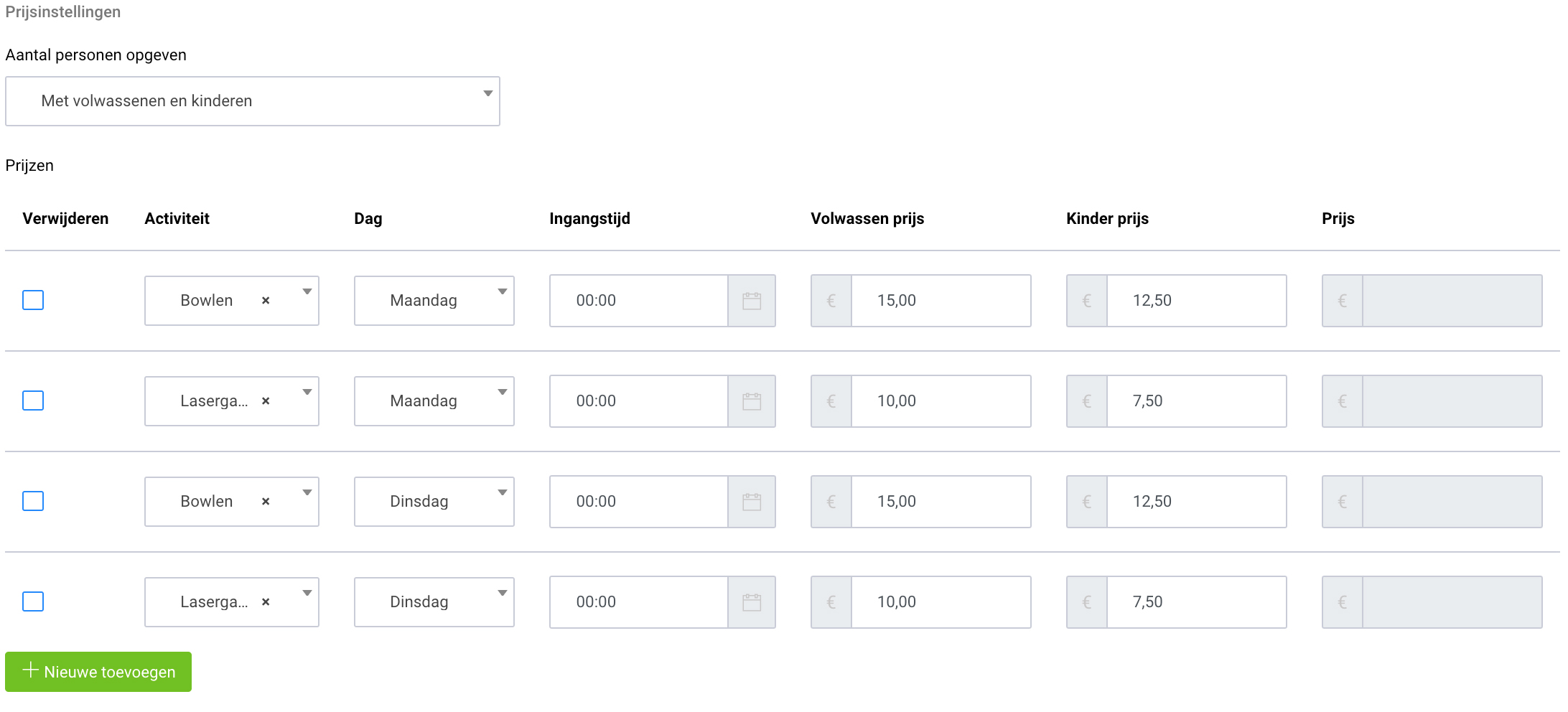
In de prijsinstellingen is het dus van belang dat je per activiteit een prijs kiest per dag of voor de hele week.
Standaard zal dit met een ingangstijd van 00:00 zijn, zodat de prijs voor heel de dag geldig is. Wil je meerdere prijzen op een dag hanteren? Stel dan één ingangstijd van 00:00 in en vervolgens een tweede ingangstijd wanneer je wilt dat de prijs gedurende de dag verandert.
| Veld | Omschrijving |
|---|---|
| Hanteer prijzen van activiteiten | Vink dit aan om prijzen van de activiteiten te hanteren zonder deze los op te geven in het arrangement zelf. Let op het bovenstaande 2e punt onder “belangrijk om te weten” |
| Aantal personen opgeven | Selecteer hier op basis van welke leeftijdscategorie je per persoon de prijs wilt berekenen. Let op het bovenstaande 2e punt onder “belangrijk om te weten” |
| Volume prijsstelling | Dit kan in de meeste gevallen op “geen” gelaten worden. Wil je op bepaalde condities een korting berekenen? Vul hier dan de gewenste volume in wanneer je wilt dat de korting in gaat. |
Let op! Per activiteit, dag en tijdstip komt dus 1 regel. In het voorbeeld hieronder zie je dus ook twee maandagen staan. Een voor ‘Bowlen’ en de ander voor ‘Lasergame’. Met daarbij in de prijsberekening een deelprijs van het arrangement.
Tip! De ingangstijd adviseren wij om in te stellen op ’00:00 uur’ waarom? Mochten een keer je openingstijden worden aangepast dan heeft ieder arrangement in ieder geval al een prijs.
Stap 6
Sla de prijsinstellingen nu op door onderin op “bijwerken” te klikken.
Stap 7
Navigeer bovenin naar het tabblad “openingstijden”.
Let op! Arrangementen wijken af van de standaard openingstijden lagen die gehanteerd worden binnen het systeem.
Aangezien arrangementen meerdere accommodaties bevatten, kijken arrangementen daarom niet naar accommodatie openingstijden, maar alleen naar de locatie openingstijden.
Lees hier meer over hoe de openingstijd lagen precies werken.
Zijn de openingstijden volgens de locatie instellingen niet naar wens voor het arrangement? Stel dan binnen dit “openingstijden” tabblad de gewenste openingstijden voor het arrangement in.
Stap 8
Indien je openingstijden hebt ingesteld, sla deze nu op.
Zo niet? Ga dan door met stap 9.
Stap 9
Navigeer bovenin naar het tabblad “Extra opties”.
In de tabbladen hieronder wordt per kopje uitgelegd wat de instellingen precies inhouden.
Status
Aanbetalingen
Notificaties
Geautomatiseerde Mails
Status
De reserveringsstatus kan op niet afwijkend blijven staan indien het altijd uit moet gaan van de standaard instellingen op locatie niveau. Lees hier meer over.
Als je toch per activiteit hiervan af wilt wijken, dan kan je de reserveringsstatus voor deze activiteit specifiek aanpassen.
Aanbetalingen
Wanneer je voor specifieke activiteiten een andere aanbetalingspercentage wilt hanteren dan op locatie niveau is ingesteld, kan je hiervan afwijkend door op de activiteit zelf in te stellen.
Lees hier meer over aanbetalingen.
Notificaties
Notificaties kunnen globaal ingesteld worden op locatie niveau. Wanneer je hier niet van af wilt wijken, kan het binnen de activiteit dus op “niet afwijkend” blijven staan.
Wanneer je het juist op locatie niveau uit wilt hebben staan, maar voor één specifieke activiteit notificaties wilt ontvangen, moet het hier onder de e-mail notificaties ingesteld worden.
Vul dan het e-mail adres in waarop je de notificaties wilt ontvangen en vink “stuur notificatie naar extra e-mail adres” aan.
Geautomatiseerde Mails
Hier kun je aangeven wanneer je wilt dat deze mails verstuurd worden en in welk tijdspan dat moet gebeuren.
Wanneer deze velden leeggelaten worden, zullen die e-mails ook niet verstuurd worden.
Lees hier meer over alle beschikbare e-mails in Nostium en op basis van welke condities ze verstuurd worden.
