Uitleg
Wanneer je aanbetalingen hanteert voor alle reserveringen via het gastenportaal, gebeurt dit echter niet altijd. Als je een reservering aan maakt als medewerker worden betalingen overgeslagen. Het kan dus voorkomen dat een gast telefonisch belt om een reservering te maken. In dat geval wordt er niet automatisch een betaling uitgevraagd.
Je kunt daarom handmatig via de back-office een betaalverzoek versturen.
In dit artikel wordt uitgelegd hoe je dat precies doet.
Let op! Dit werkt alleen in combinatie met een gekoppelde betaalprovider zoals Mollie of Pay.
Voorbeeld
Hoe werkt het?
Stap 1
Navigeer binnen de back-office via het linker-menu naar:
- [Reserveringen → Reserveringen] om de reserveringen lijst te openen
- [Planbord] om het planbord te openen
Stap 2
Reserveringen lijst
Planbord
Reserveringen lijst
Zoek de betreffende reservering op en ga met je muis over de reservering heen. Helemaal rechts in het reserveringsblok verschijnt nu een blauw icoon met 3 lijnen, het actiemenu. Klik daar op om het actie-menu te openen.

Planbord
Zoek de betreffende reservering op en klik op het reserveringsblok binnen het planbord. Ga vervolgens met je muis over de reservering informatie heen. Een blauw icoon met 3 lijnen verschijnt nu, het actiemenu. Klik daar op om het actie-menu te openen.

Stap 3
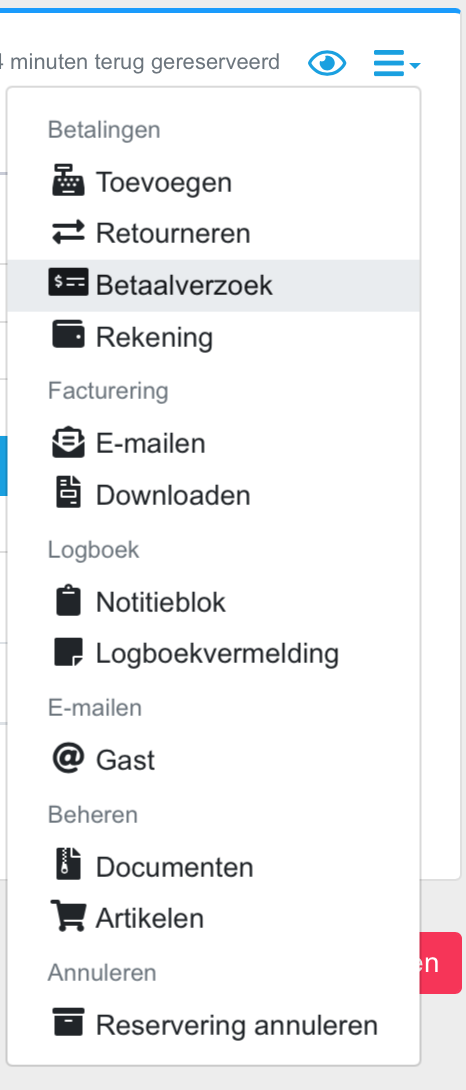
Selecteer binnen het actie-menu “Betaalverzoek”

Stap 4
Een nieuw scherm zal openen en je kunt voor het openstaande bedrag een betaalverzoek sturen door op de groene knop “Betaalverzoek e-mailen” te drukken.
Wens je een aangepast bedrag te sturen? Klik dan het vinkje aan voor “Aangepast bedrag” en voer het gewenste bedrag in.

Stap 5
Het systeem zal je nogmaals vragen deze actie te bevestigen. Na het drukken op “Verstuur e-mail” ontvangt de gast een e-mail met daarin het betaalverzoek te voldoen voor de reservering.
Stap 6
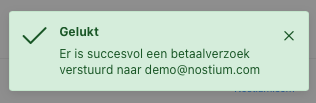
Als de e-mail succesvol verstuurd is krijg je hier direct in beeld een notificatie van.
Stap 7
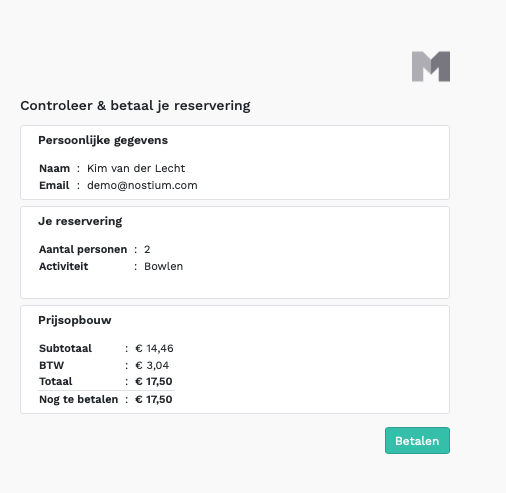
Op dit moment ontvangt de gast een e-mail met. daarin het verzoek te betalen. Door op de de “Betalen” knop te drukken komt de gast in een overzichtpagina terecht.

Stap 8
In dit overzicht krijgt de gast de reservering te zien en het bedrag dat voldaan dient te worden. Wanneer de gast nu op de groene “Betalen” knopt drukt start de Mollie of Pay betaling.
Stap 9
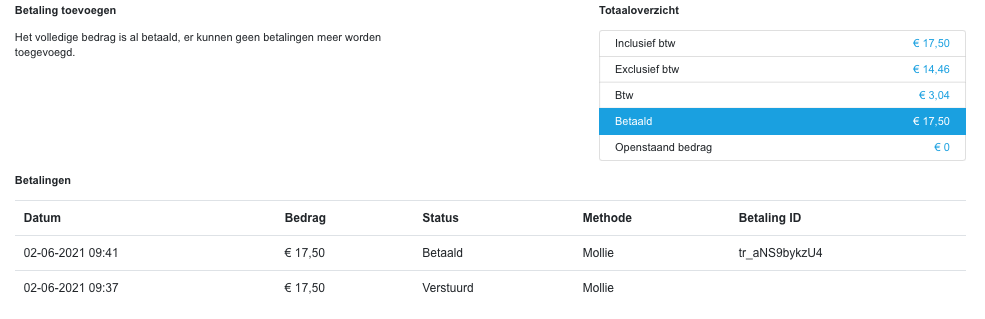
Als de betaling succesvol is afgerond krijg je bij de reservering te zien dat het betaalverzoek is verwerkt en het openstaande bedrag is voldaan.