

Let op! Dit een functionaliteit die niet standaard aanstaat. Zie je de optie van ‘BTW splitsing’ niet? Neem dan contact met ons op.
Let op! Dit artikel is geschreven voor activiteiten of opties waar gebruik wordt gemaakt van een kassakoppeling in combinatie met btw splitsing. Heb je geen kassakoppeling volg dan het volgende artikel voor artikelen met BTW splitsing.
Uitleg
Wanneer je activiteiten of opties wilt aanbieden waarvan je gebruikt maakt van een BTW splitsing is dit mogelijk. Door te splitsen op BTW krijg je de mogelijkheid om tot een percentage van 100% een verdeling te maken op diverse BTW tarieven. Voor artikelen waar een BTW splitsing voor geldt in combinatie met een kassakoppeling gelden andere instellingen. Dat lees je hier in het stapplan.
Voorbeeld
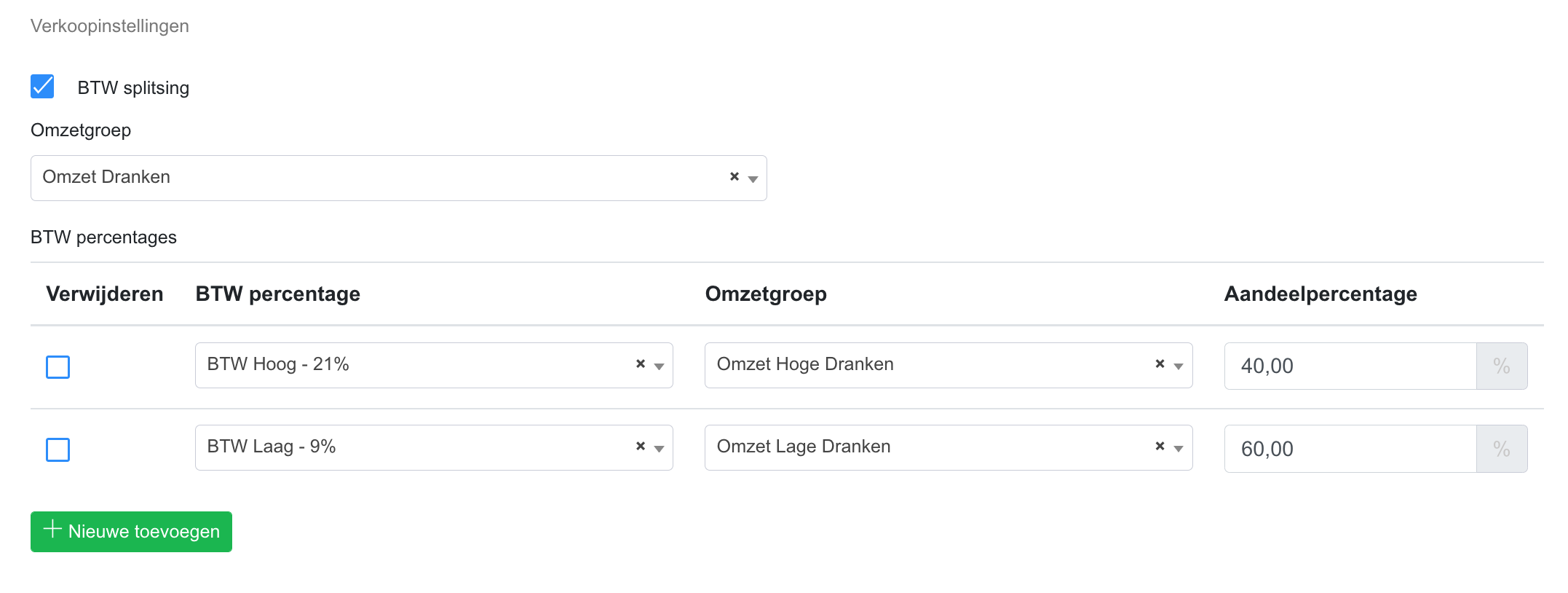
Let op! In bovenstaand voorbeeld zie je ook nog een omzetgroep staan boven de splitsing. Dit kan als het onderdeel in het verleden nog niet gesplits was. Oude omzet zal dan op deze omzetgroep worden geboekt. En de nieuwe splitsing op de juiste omzetgroep binnen de splitsing.
Hoe werkt het?
Stap 1
Belasting tarieven aanmaken
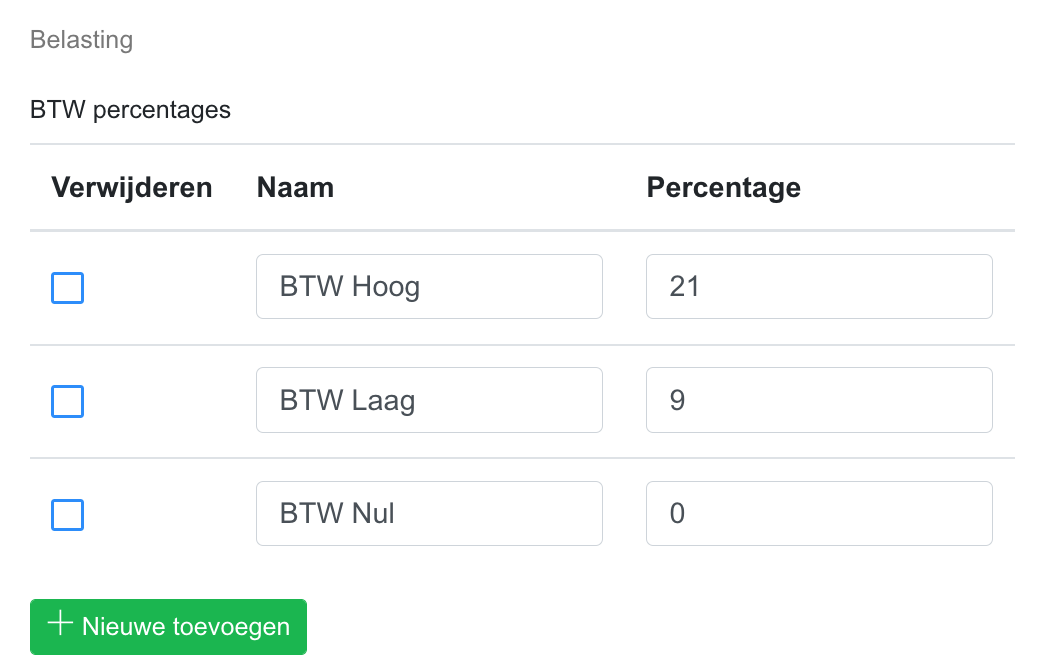
Maak in de backoffice onder de bedrijfsinstellingen de gewenste belastingtarieven aan.
Bedrijf > locaties > selecteer locatie > tabblad ‘Reserveringsinstellingen’ > Belasting
Stap 2
Omzetgroepen aanmaken
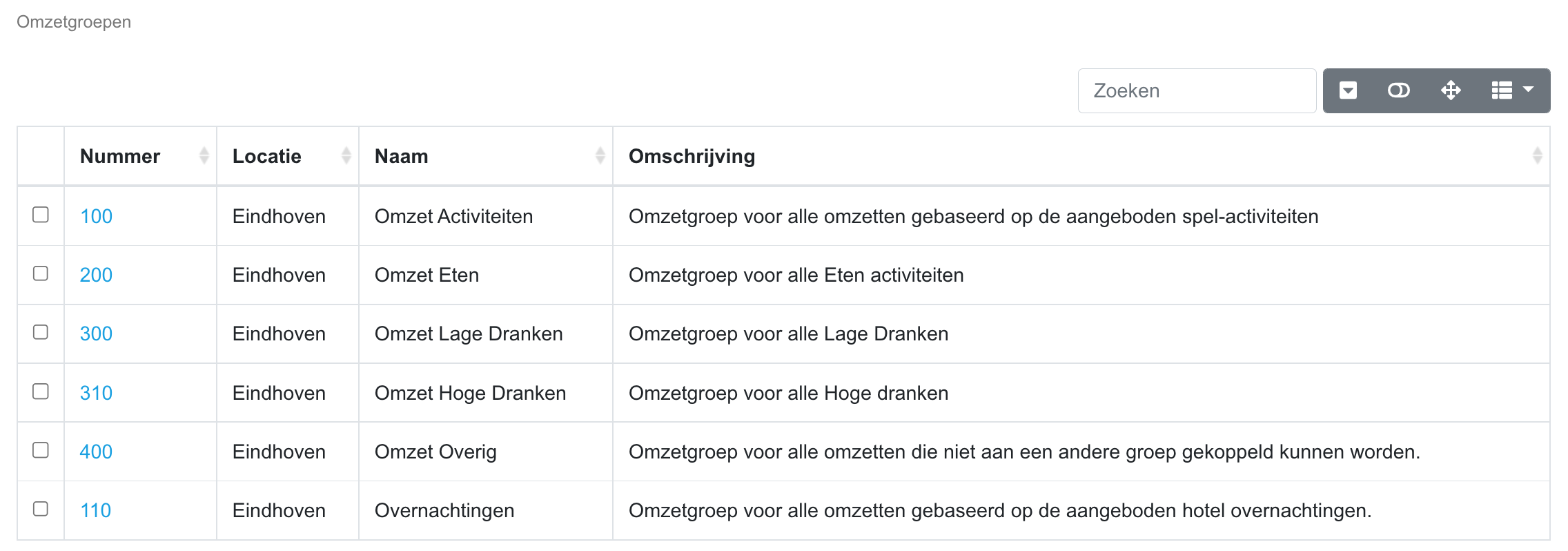
Zorg er daarnaast voor dat het systeem gevuld is met omzetgroepen.
Bedrijf > Omzetgroepen > Nieuwe toevoegen
Stap 3
Externe artikelnummers ingeven
Om te zorgen dat je straks de juiste producten kunt aanspreken in de kassa, dien je deze al kenbaar te maken van te voren. Dit doe je voor een BTW gesplits activiteit als optie als volgt:
Bedrijf > Externe Artikelen > Nieuwe toevoegen
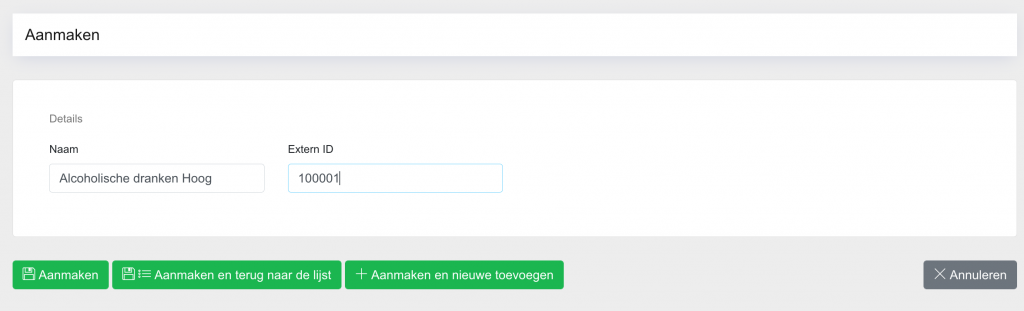
Geef een herkenbare naam op en een extern ID vanuit het artikel vanuit het kassasysteem. Deze kun je opvragen bij de kassaleverancier.
Stap 4
Ga naar de activiteit of optie waarbij je een BTW splitsing wilt toekennen.
Activiteiten > Activiteiten of Optie > tabblad ‘Prijsinstellingen’
In dit voorbeeld gebruiken we een optie. In het tabblad “Prijsinstellingen”. Het percentage van de splitsing moet altijd uitkomen op 100%. Sla het de wijziging op.
Stap 5
Ga nu naar het tabblad “Kassasysteem” en selecteer bij ‘Met BTW Splitsing’ voor iedere leeftijdsgroep in combinatie met het BTW Splitsings tarief het juiste ‘Externe ID’.
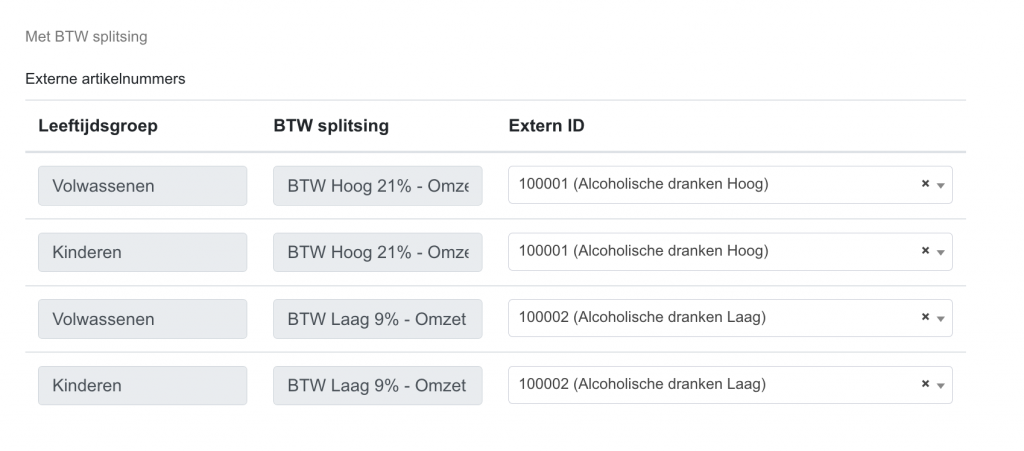
Dit kunnen zoals in bovenstaand voorbeeld hetzelfde artikel zijn. Nostium zal dan hetzelfde artikel aanspreken voor de berekende prijs.
Stap 6
Sla nu opnieuw de wijziging op. Vanaf dit moment staat alles correct ingesteld.
