

Uitleg
Je hebt de mogelijkheid om de bedrijfsgegevens van je locatie zelf te wijzigen en instellingen naar wens in te stellen zoals:
- Algemene bedrijfsgegevens
- Openingstijden en afwijkende openingstijden
- Reserveringsinstellingen
- Gastinformatie
Hoe werkt het?
Stap 1
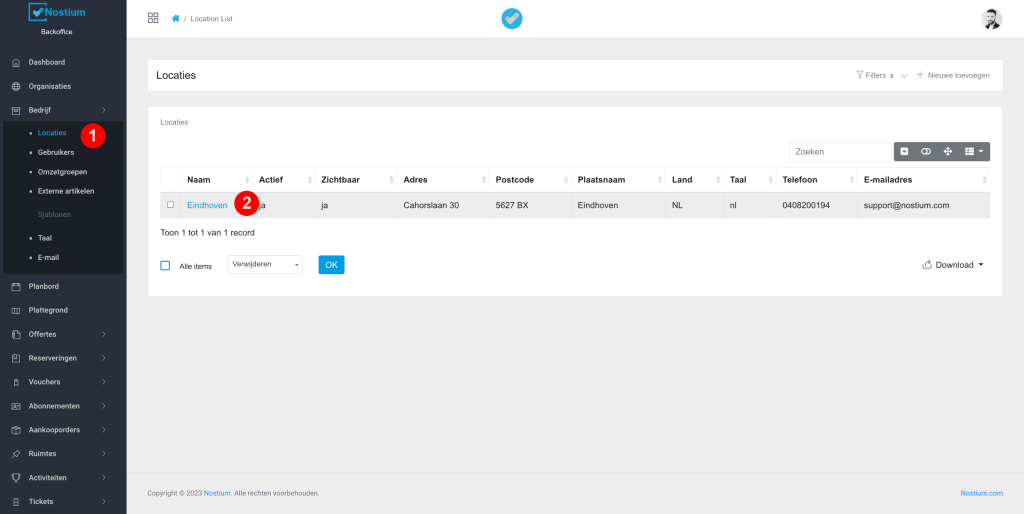
In de backoffice navigeer naar Bedrijf > Locaties (1) en selecteer de gewenste locatie (2).
Je krijgt dan enkele tabbladen te zien.
Algemeen
Openingstijden
Afwijkende Openingstijden
Gastenportaal
Prijsstelling
Onderdelen
Gastintformatie
Kassasysteem
Algemeen
In het tabblad algemeen vragen we je de status van het bedrijf aan te geven en enkele bedrijfsgegevens in te voeren van de locatie.
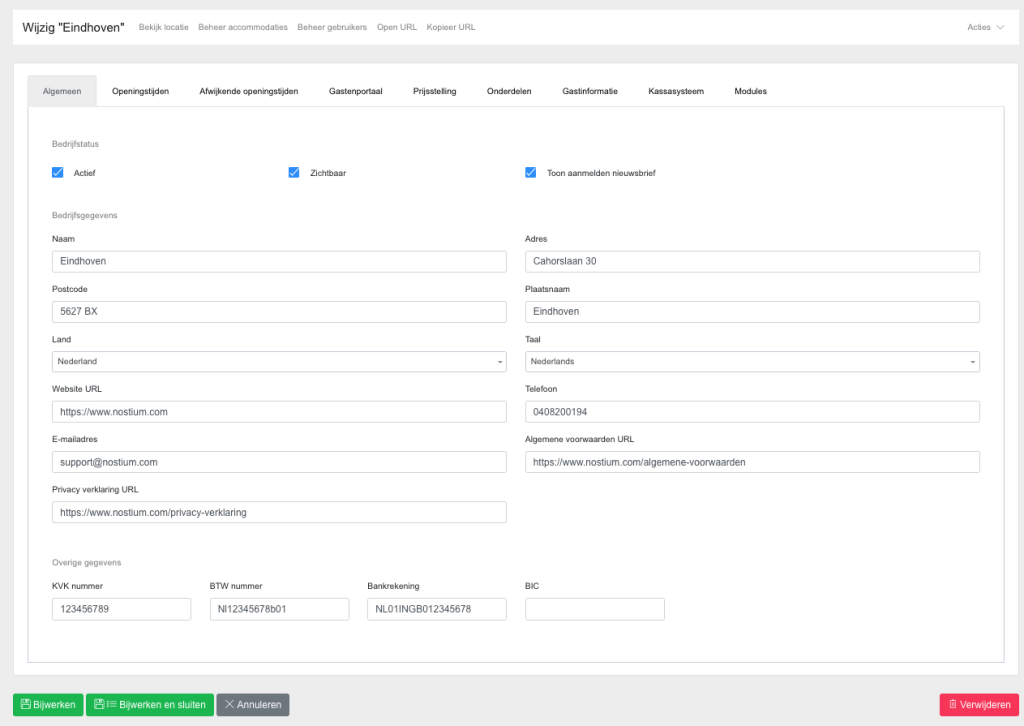

Bedrijfstatus
Bij bedrijfstatus zie je drie mogelijkheden staan hieronder leggen we uit wat de mogelijkheden betekenen:
| Veld | Omschrijving |
|---|---|
| Actief | Actief wilt zeggen dat je bedrijf geactiveerd is binnen Nostium en alle instellingen daadwerkelijk functioneren. |
| Zichtbaar | Hiermee creëer je een Algemene reserveringspagina, het gastenportaal, voor je gasten zodat deze activiteiten en arrangementen kunnen reserveren. |
| Toon aanmelden nieuwsbrief | Wanneer je e-mailadressen wilt verzamelen van je gasten dan kun je met deze mogelijkheid de gast tijdens het reserveren vragen om zich in te schrijven voor de nieuwsbrief. Nostium verzamelt dan de gegevens voor je die je kunt opvragen door middel van een rapportage. |
Bedrijfsgegevens
Bij bedrijfgegevens staan de algemene gegevens van je locatie.
| Veld | Omschrijving |
|---|---|
| Naam | Bedrijfsnaam |
| Adres, Postcode, Plaatsnaam, Land |
Bedrijfsadres |
| Taal | Standaard taal |
| Website URL | Plaats hier de website URL |
| Telefoon | Plaats hier het algemene telefoonnummer |
| E-mailadres | Plaats hier het algemene e-mailadres |
| Algemene voorwaarden URL | Plak hier de verwijzing naar de algemene voorwaarden op de website. |
| Privacy verklaring URL | Plak hier de verwijzing naar de privacy verklaring op de website. |
Overige gegevens
Daarnaast zijn er voor diverse onderdelen binnen het systeem nog de volgende gegevens nodig.
| Veld | Omschrijving |
|---|---|
| KVK nummer | Kamer van koophandel nummer |
| BTW Nummer | Toegekend BTW nummer |
| Bankrekening | Algemeen bankrekeningnummer van het bedrijf t.b.v. factuur opbouw. |
| BIC | BIC code. |
Openingstijden
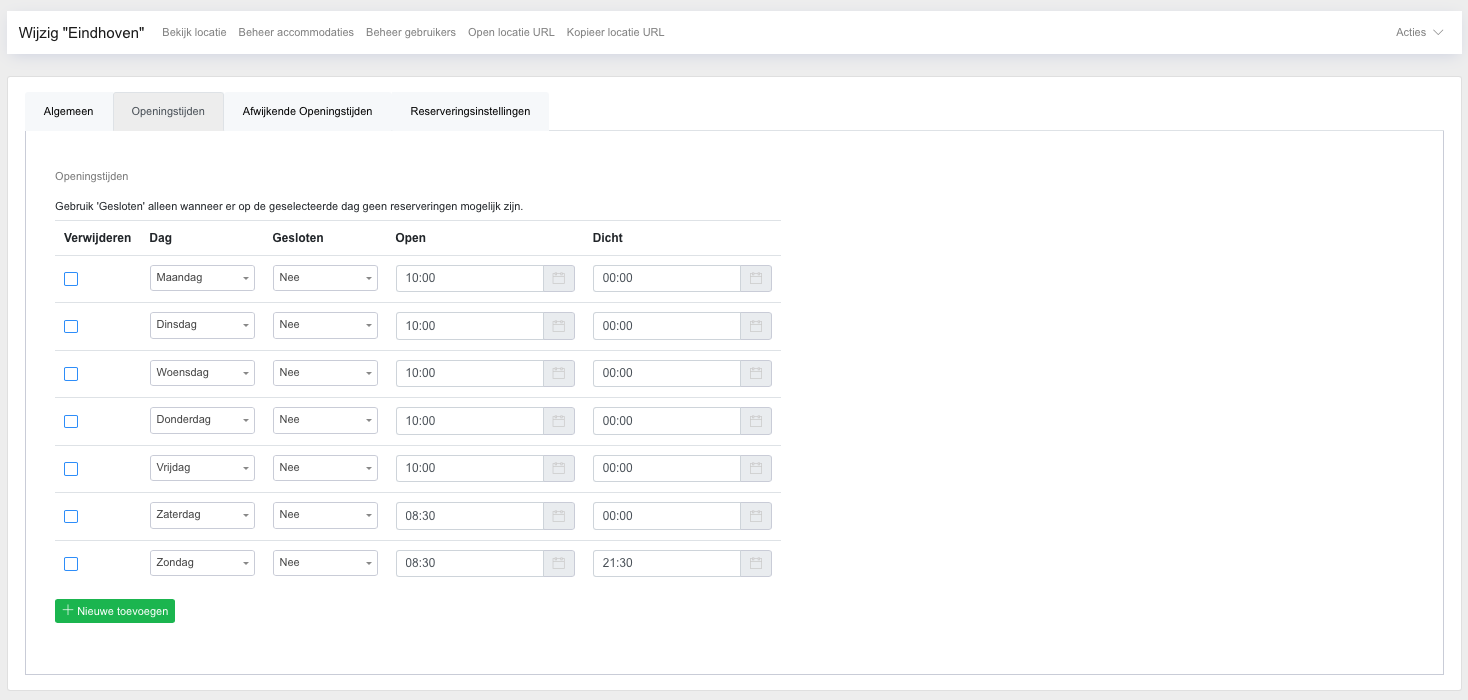
In het tabblad Openingstijden vragen we je de algemene openingstijden aan te geven van je locatie.
Hoe openingstijden precies werken leggen we verder uit in dit artikel: Hoe werken openingstijden?
Afwijkende Openingstijden
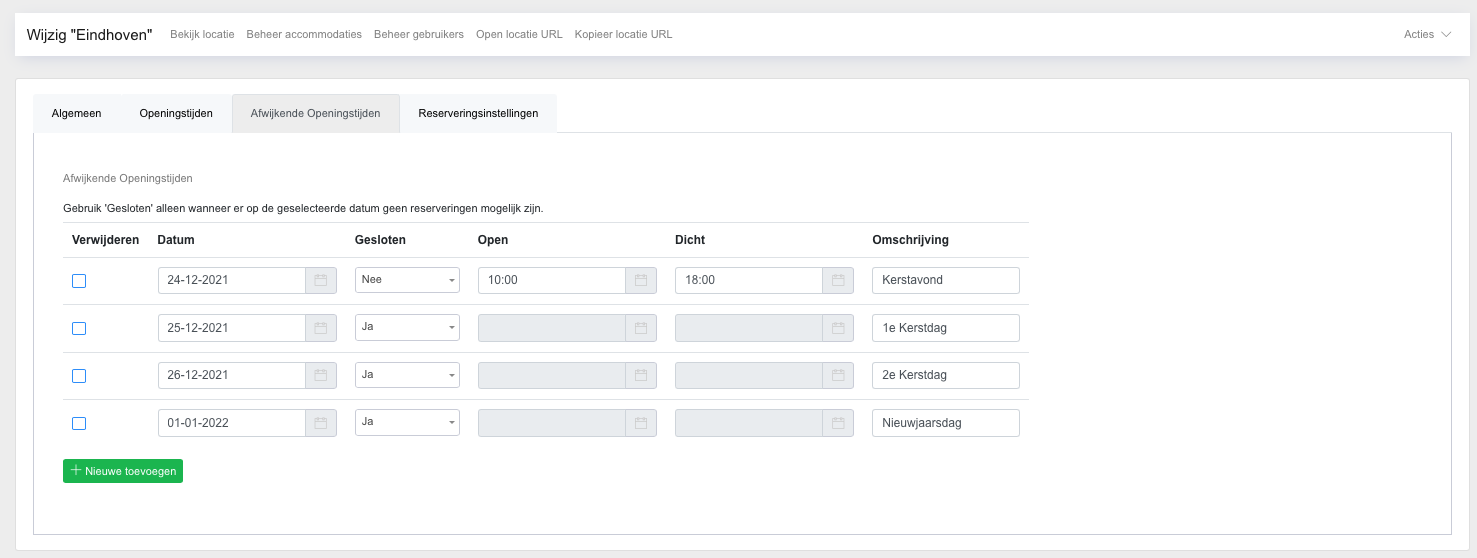
In het tabblad Afwijkende Openingstijden vragen we je op basis van je (standaard) Openingstijden aan te geven waarom je daar voor een specifieke datum van afwijkt.
Hoe deze afwijkende openingstijden precies werken leggen we verder uit in dit artikel:
Hoe werken afwijkende openingstijden?
Gastenportaal
In het tabblad gastenportaal kun je op basis van de gevraagde instellingen in Nostium een algemene reserveringspagina bouwen. Dit is de landingspagina waarop je gasten een overzicht krijgen van beschikbare activiteiten en arrangementen van je bedrijf. En direct via deze weg een reservering plaatsen.
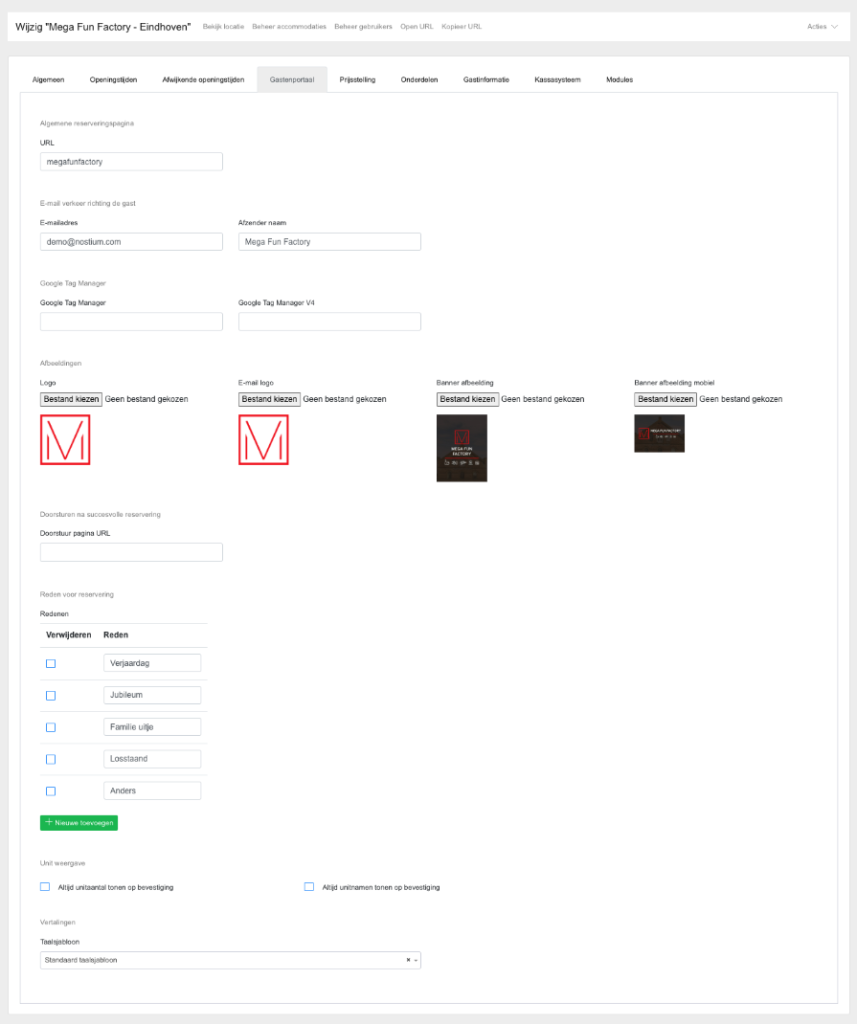
Per onderdeel zullen we beschrijven wat de mogelijkheden zijn:
Algemene reserveringspagina
| Onderdeel | Omschrijving |
|---|---|
| URL | Om deze pagina aan te maken is er een “Slug” nodig bij URL. De slug is het laatste stukje wat achter een webadres staat. In veel gevallen is dit gewoon je bedrijfsnaam. Let even op dat je geen spaties gebruikt, maar eventueel – (streepje) als verbindingstekens. |
E-mail verkeer richting de gast
Nostium zal zorgen voor een correcte e-mail afhandeling vanuit het systeem naar je gasten. Maar natuurlijk wil je wel dat je gasten de e-mail ontvangen onder je bedrijfsgegevens. De correcte gegevens hiervoor kun je hier instellen.
| Onderdeel | Omschrijving |
|---|---|
| E-mailadres | Geef hier aan vanaf welk adres de e-mail verstuurd moeten worden aan je gasten. |
| Afzender naam | Geef hier de naam aan van de afzender van de e-mail. |
Google Tag Manager
Wanneer je gasten wilt volgen kun je gebruik maken van Google Tag Manager. Voer hier de code in vanuit Google om dit te activeren. Meer kun je hier lezen.
| Onderdeel | Omschrijving |
|---|---|
| Google Tag Manager | Plaats hier de GTM code voor versie 3 |
| Google Tag Manager V4 | Plaats hier de GTM code voor versie 4 |
Afbeeldingen
| Onderdeel | Omschrijving |
|---|---|
| Logo | Natuurlijk heb je een bedrijfslogo wat op de reserveringspagina moet komen te staan. Deze kun je hier uploaden in .JPG of .PNG-formaat. |
| E-mail logo | Voor o.a. de e-mailbevestigingen en communicatie naar de klant kun je bovenaan de e-mail ook een logo plaatsen. Deze kun je hier uploaden in .JPG of .PNG-formaat. |
| Banner afbeelding | De banner afbeelding is een uitgelichte afbeelding die op de reserveringspagina op desktop links staat. Meer informatie vind je hier. |
| Banner afbeelding mobiel | De banner afbeelding is een uitgelichte afbeelding die op de reserveringspagina op mobiel bovenaan staat. Meer informatie vind je hier. |
Doorsturen na succesvolle reservering
Na iedere succesvolle reservering kun je de gebruiker doorsturen van de standaard bedank pagina terug naar bijvoorbeeld een adres op je eigen website. Het doorsturen van een gebruiker gebeurt dan automatisch na 5 seconden wachten.
Hoe dit precies werkt lees je in dit artikel: Doorsturen naar specifieke pagina na reservering
| Onderdeel | Omschrijving |
|---|---|
| Doorstuur pagina URL | Plaats hier de gewenste URL |
Reden voor reservering
Wanneer je wilt dat de gast een reden voor de reservering opgeeft, kun je de diverse redenen opgeven waaruit de gast kan kiezen.
Meer weten? Lees hier.
Unit weergave
| Onderdeel | Omschrijving |
|---|---|
| Altijd unitaantal tonen op bevestiging | Toont als bevestiging richting de gast het aantal units dat geselecteerd is voor deze reservering. |
| Altijd unitnamen tonen op bevestiging | Toont als bevestiging richting de gast de specifieke gekozen units met naam dat geselecteerd is voor deze reservering. |
Vertalingen
| Onderdeel | Omschrijving |
|---|---|
| Taalsjabloon | Op de reserveringspagina kun je diverse taalsjablonen gebruiken. Selecteer hier de gewenste tekst die gecommuniceerd moet worden. Meer weten klik hier? |
Prijsstelling
In het tabblad kunnen we o.a. belastingtarieven toekennen.
Belasting
Meer over het toevoegen van BTW tarieven vind je hier.
Boekingskosten
Meer over het toevoegen van boekingskosten vind je hier.
Onderdelen
In het tabblad geven we de gewenste instellingen aan voor diverse onderdelen binnen het bedrijf en het omgaan met reserveringen.
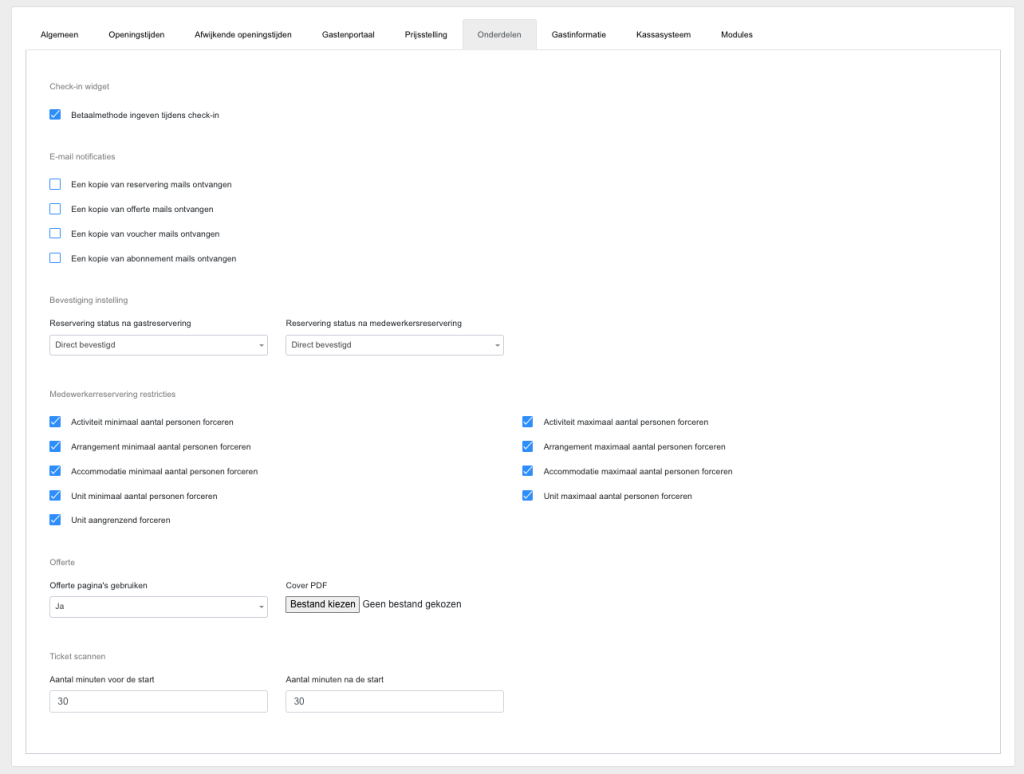
Check-in widget
| Onderdeel | Omschrijving |
|---|---|
| Betaalmethode ingeven tijdens check-in | Wanneer je wenst dat je tijdens het inchecken openstaande bedragen ook nog direct kan toevoegen, dan kun je deze optie aanvinken. Je krijgt dan een dropdown bij de knop “Inchecken” om een betaalwijze te selecteren. |
E-mail notificaties
| Onderdeel | Omschrijving |
|---|---|
| Een kopie van reservering mails ontvangen | Stuurt een kopie van de reserveringsmail naar het bedrijfs e-mailadres |
| Een kopie van offerte mails ontvangen | Stuurt een kopie van de offerte naar het bedrijfs e-mailadres |
| Een kopie van voucher mails ontvangen | Stuurt een kopie van de vouchersmail naar het bedrijfs e-mailadres |
| Een kopie van abonnement mails ontvangen | Stuurt een kopie van de abonnementen aanschaf naar het bedrijfs e-mailadres |
Bevestiging instellingen
Hierin bepaal je de manier van het verwerken van reserveringen binnen het systeem. Meer informatie tref je hier aan.
Medewerkerreservering restricties
Wanneer medewerkers een reservering aanmaken dan kun je ze de mogelijkheid geven om af te wijken van de standaard instellingen.
Uitvinken betekent dat je de restrictie er af haalt.
| Onderdeel | Omschrijving |
|---|---|
| Activiteit minimaal aantal personen forceren | Bepaald of je de minimale aantallen per activiteit gehanteerd moeten worden. |
| Activiteit maximaal aantal personen forceren | Bepaald of je de maximale aantallen per activiteit gehanteerd moeten worden. |
| Arrangement minimaal aantal personen forceren | Bepaald of je de minimale aantallen per arrangement gehanteerd moeten worden. |
| Arrangement maximaal aantal personen forceren | Bepaald of je de maximale aantallen per arrangement gehanteerd moeten worden. |
| Accommodatie minimaal aantal personen forceren | Bepaald of je de minimale aantallen per accommodatie gehanteerd moeten worden. |
| Accommodatie maximaal aantal personen forceren | Bepaald of je de maximale aantallen per accommodatie gehanteerd moeten worden. |
| Unit minimaal aantal personen forceren | Bepaald of je de minimale aantallen per unit gehanteerd moeten worden. |
| Unit maximaal aantal personen forceren | Bepaald of je de maximale aantallen per unit gehanteerd moeten worden. |
| Unit aangrenzend forceren | Bepaald wanneer units aansluitend moeten zijn. Hier toch door een medewerker vanaf geweken kan worden. |
Offerte
Offerte pagina’s gebruiken
Bij de offerte module kun je gebruik maken van offerte pagina’s. Meer weten hierover? Kijk dan hier.
Cover PDF
Bij de offerte module kun je gebruik maken van voorblad in de offerte. Meer weten hierover? Kijk dan hier.
Ticket scannen
Aantal minuten voor de start
Hier geef je aan hoeveel minuten voor de start van de activiteit een QR-ticket gescand mag worden. Meer weten klik hier.
Aantal minuten na de start
Hier geef je aan hoeveel minuten na de start van de activiteit een QR-ticket gescand mag worden. Meer weten klik hier.
Gastintformatie
Geef aan welke informatie je van je gast wilt weten.
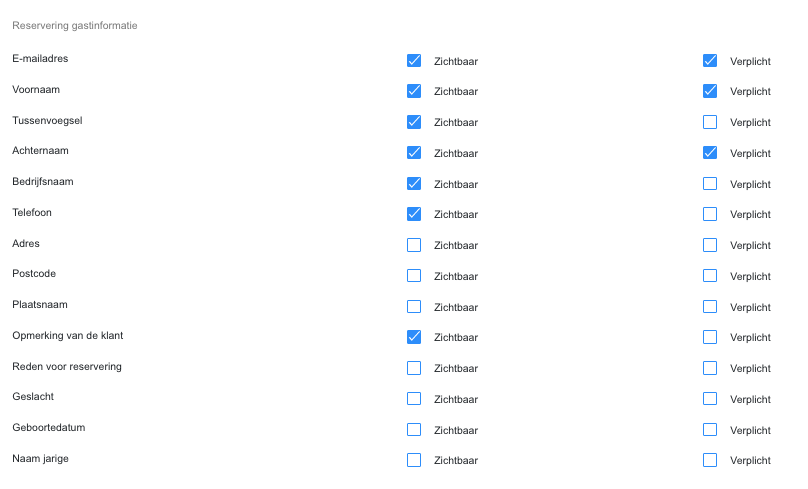
Reservering gastinformatie
Hier kun je aangeven welke informatie van de gast je graag wilt uitvragen (zichtbaar) en welke informatie verplicht is per reservering.
Let op! Binnen het gastenportaal is het e-mailadres altijd een verplicht veld. Wanneer je de verplicht van het e-mailadres hier afhaalt, geldt dit alleen in de backoffice.
Offerte gastinformatie
Hier kun je aangeven welke informatie van de gast je graag wilt uitvragen (zichtbaar) en welke informatie verplicht is bij het opstellen van een offerte.
Abonnement gastinformatie
Hier kun je aangeven welke informatie van de gast je graag wilt uitvragen (zichtbaar) en welke informatie verplicht is bij het verkopen van een abonnement.
Kassasysteem
In het tabblad reserveringsinstellingen gaan we de instellingen van het omgaan met reserveringen verder specificeren. Omdat dit een belangrijk onderdeel is voor het goed functioneren van Nostium zullen we per onderdeel aangeven waarvoor het voor dient en wat de mogelijkheden zijn.
Algemene reserveringspagina
Op basis van de instellingen in Nostium bouwt het systeem een algemene reserveringspagina op waar je gasten een overzicht krijgen van alle reserveringsmogelijkheden binnen je bedrijf.

| Veldnaam | Omschrijving |
|---|---|
| URL | Om deze pagina aan te maken is er een “Slug” nodig bij URL. De slug is het laatste stukje wat achter een webadres staat. In veel gevallen is dit gewoon je bedrijfsnaam. Let even op dat je geen spaties gebruikt, maar eventueel – (streepje) als verbindingstekens. |
| Google Tag Manager / Google Analytics | Wanneer je gasten wilt volgen kun je gebruik maken van Google Tag Manager. Voer hier de code in vanuit Google om dit te activeren. Meer kun je hier lezen. |
| Logo | Natuurlijk heb je een bedrijfslogo wat op de reserveringspagina moet komen te staan. Deze kun je hier uploaden in .JPG of .PNG formaat. |
| E-mail Logo | Voor o.a. de e-mailbevestigingen en communicatie naar de klant kun je bovenaan de e-mail ook een logo plaatsen. Deze kun je hier uploaden in .JPG of .PNG formaat. |
| Banner afbeelding | De banner afbeelding is een uitgelichte afbeelding die op de reserveringspagina op desktop links staat. Meer informatie vindt je hier. |
| Banner afbeelding mobiel | De banner afbeelding is een uitgelichte afbeelding die op de reserveringspagina op mobiel bovenaan staat. Meer informatie vindt je hier. |
E-mail instellingen
Nostium zal zorgen voor een correcte e-mail afhandeling vanuit het systeem naar je gasten. Maar natuurlijk wil je wel dat je gasten de e-mail ontvangen onder je bedrijfsgegevens. De correcte gegevens hiervoor kun je hier instellen.

| Veldnaam | Omschrijving |
|---|---|
| Verzenden vanaf e-mail | Geef hier aan vanaf welk adres de e-mail verstuurd moeten worden naar je gasten. |
| Naam afzender | Geef hier de naam aan van de afzender van de e-mail. |
Betaal instellingen
Binnen Nostium heb je de mogelijkheid om je gasten te vragen een aan betaling te doen of juist niet. Binnen Nostium heb je de mogelijkheid om online betalingen te ontvangen via Mollie. Belangrijk is dat wij de juiste koppelingscode ontvangen om het ook daadwerkelijk technisch in te stellen. Zelf heb je de mogelijkheid om de overige instellingen te beheren.
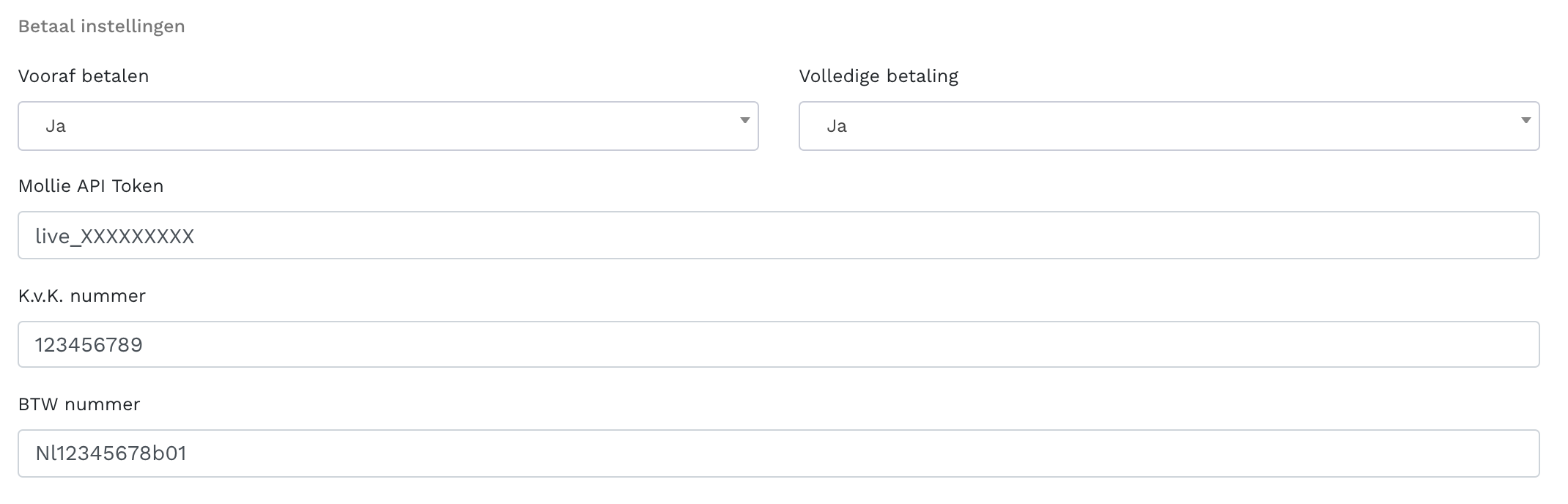
| Veldnaam | Omschrijving |
|---|---|
| Vooraf betalen | Wanneer je selecteert voor ‘Nee’ dan hoeven je gasten via een online reservering geen aanbetaling te doen om een reservering te bevestigen. Selecteer je ‘Ja’ dan wil je dat er een aanbetaling plaats zal vinden en komen er een optie bij ‘Volledige betaling’ |
| Volledige betaling | Je krijgt hier twee opties bij namelijk ‘Ja’ of ‘Nee’. Wanneer je kiest voor ‘Ja’ moet de gast 100% van het bedrag aanbetalen. Wanneer je kiest voor ‘Nee’ krijg je de mogelijkheid om zelf een percentage aan te geven dat vooruit betaald dient te worden door de gast. |
| Mollie API Token | Wanneer je aanbetaling accepteert dien je hier vanuit Mollie je live API token toe toevoegen. |
| K.v.K. nummer | Voor hier je K.v.K. nummer in. |
| BTW Nummer | Voor hier je BTW nummer in. |
BTW Percentages
Geef aan welke BTW percentages er in het bedrijf gehanteerd worden. Deze gebruikt het systeem om diverse berekening te kunnen maken op het gebied van prijzen.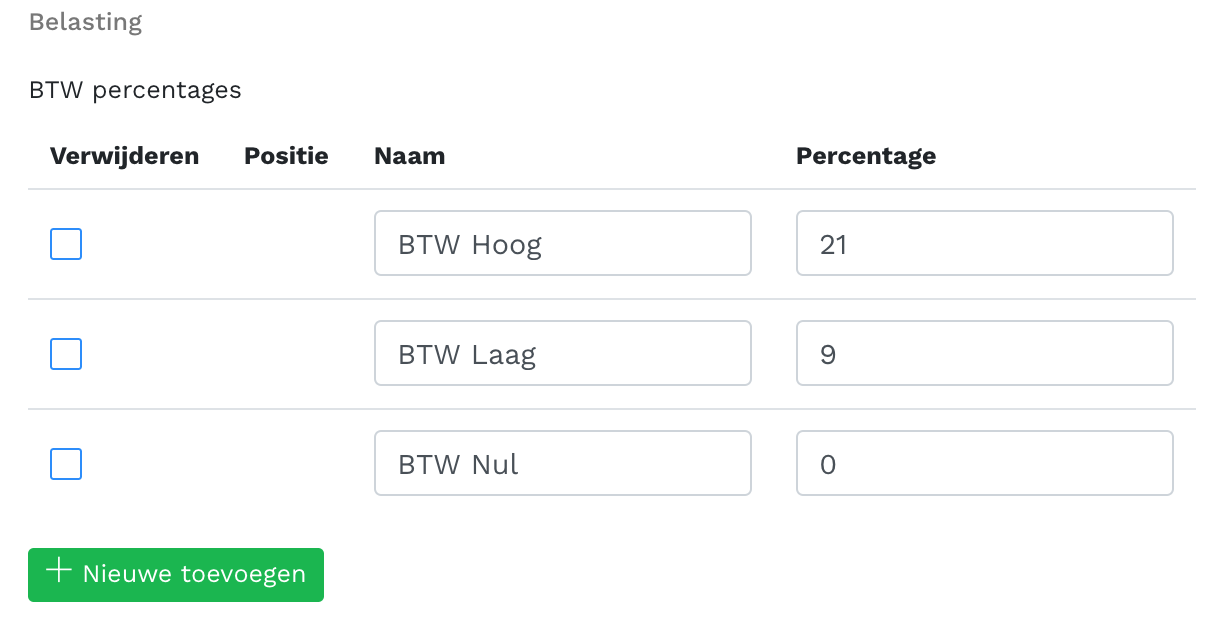
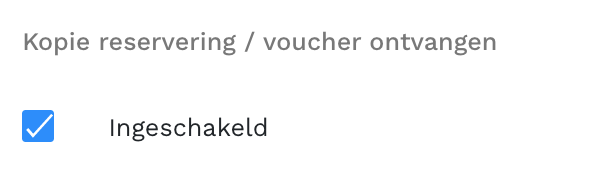
Bevestiging van een reservering ontvangen per e-mail
Wanneer er een nieuwe reservering binnen is gekomen en je wilt daarvan een bevestiging ontvangen op je bedrijfs e-mail adres vink je onderstaande optie aan.
 Reserveringsinstelling
Wanneer er een online reservering in het systeem binnenkomt kun je aangeven of deze direct bevestigd mag worden door het systeem of dat er een handmatige bevestiging is verreist door een medewerker.

Hiervan kun je afwijken op diverse lagen. Hoe dit precies werkt lees je in dit artikel: Reservering aannemen als aanvraag of direct bevestigen
Doorsturen na succesvolle reservering
Na iedere succesvolle reservering kun je de gebruiker doorsturen van de standaard bedank pagina terug naar bijvoorbeeld een adres op je eigen website. Het doorsturen van een gebruiker gebeurt dan automatisch na 5 seconden wachten.

Hoe dit precies werkt lees je in dit artikel: Doorsturen naar specifieke pagina na reservering

