

Uitleg
Bij iedere activiteit of arrangement die je aanmaakt binnen Nostium zal het systeem op basis van de tijdsduur, het aantal units en de interval een berekening doen voor het aantal aanvangstijden binnen de openingstijden. Wanneer je deze aanvangstijden wilt beperken op een aantal is dit mogelijk met “Limiet tijdsloten per uur”. Het systeem zal dan vanaf het begin van het uur aan de gast een maximaal aantal aanvangstijden tonen.
Let op! Deze functionaliteit staat standaard niet aan. Neem contact via support@nostium.com voor de mogelijkheden.
Voorbeeld
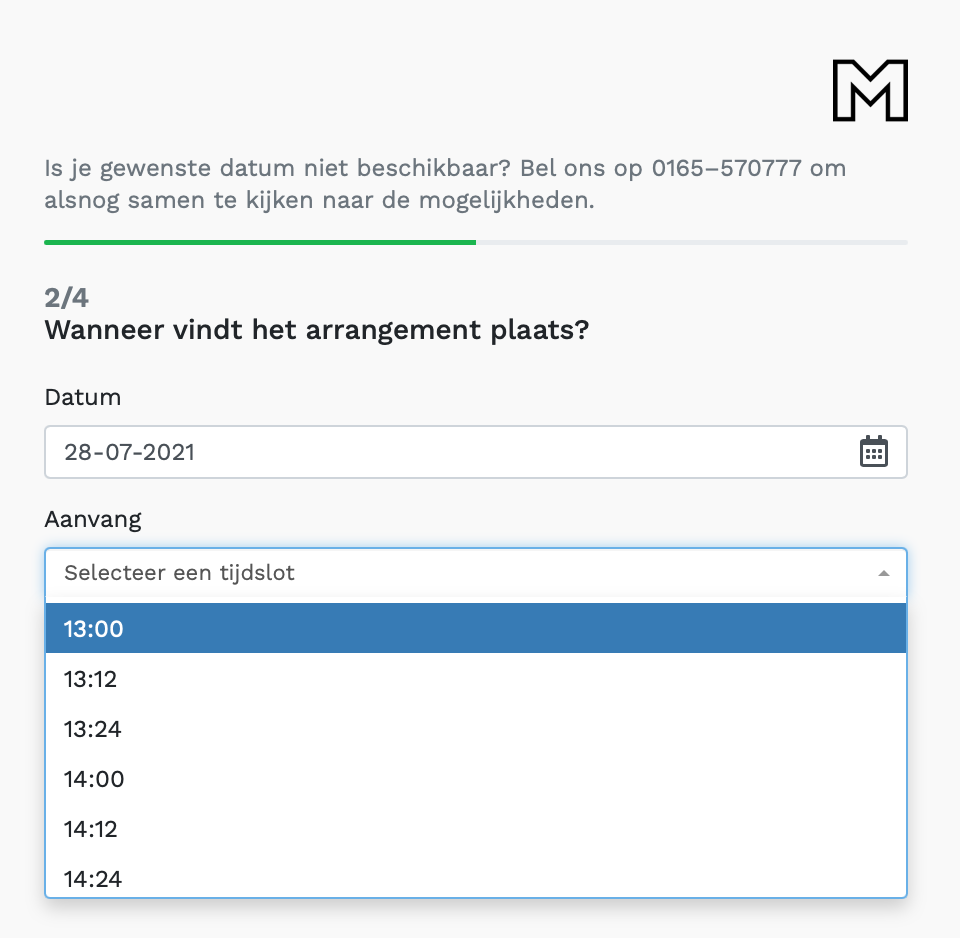
In het voorbeeld hieronder zie je een weergaven zoals de gast het ziet. De aanvangstijd is alleen maar op 3 momenten per uur te selecteren: 13:00 uur, 13:12 uur en 13:24 uur. Overige aanvangstijden die normaliter wel zouden kunnen, zijn nu uitgesloten.
Hoe werkt het?
Stap 1
Navigeer binnen de back-office via het linker-menu naar het gewenste onderdeel.
- [Activiteiten → Activiteiten] voor het activiteiten overzicht
- [Activiteiten → Arrangementen] voor het arrangementen overzicht
Stap 2
Zoek bij de tijd- of interval instellingen naar die optie “Cluster interval in minuten” en “Tijdsloten limiet per cluster”

Stap 3
In het “Cluster interval in minuten” stel je het cluster interval in waarin het systeem dus de beperkingen op legt.
Bij 60 minuten wordt op elk heel uur een nieuw cluster gemaakt. Bij 30 minuten gebeurt dat dus per half uur.
Stap 4
In het “Tijdsloten limiet per cluster” stel je in wat het limiet per cluster is.
Uitgaand van het bovenstaande gastenportaal voorbeeld van 3 tijdsloten per heel uur, zal de combinatie dus een cluster van “60 minuten” zijn met een tijdslot limiet per cluster van “3”.
Stap 5
Het “startinterval in minuten” veld zorgt ervoor hoe vaak een mogelijkheid voor een aanvangstijd voor komt. In het gastenportaal voorbeeld hierboven is het startinterval “12 minuten”. Waardoor je dus elke 12 minuten de mogelijkheid hebt om een reservering te maken.
Stap 6
Scroll nu helemaal naar beneden en klik op “bijwerken” om de wijzigingen op te slaan.
Vanaf nu zal het systeem het limiet van de tijdsloten te tonen op basis van de interval en de mogelijkheden.
