

Uitleg
Wanneer je een nieuwe offerte wilt aanmaken noemen we het ook offerte opstellen. Een offerte kan je opstellen en vervolgens sturen naar de gast (klant) met daarin je unieke voorstel.
In dit artikel gaan we je uitleggen hoe je een nieuwe offerte opstelt.
Voorbeeld
Let op! Voor deze functionaliteit moet je in het bezit zijn van de betaalde offerte module.
Hoe werkt het?
Stap 1
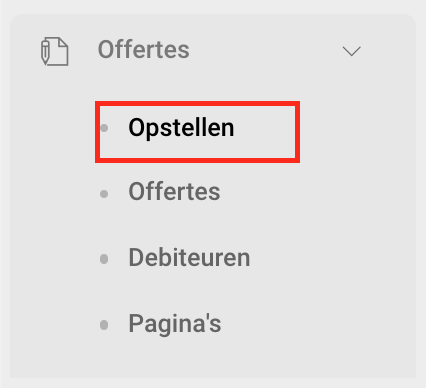
Navigeer binnen de back-office via het linker-menu naar [Offertes → Opstellen]
Stap 2
Tabblad: Gastinformatie
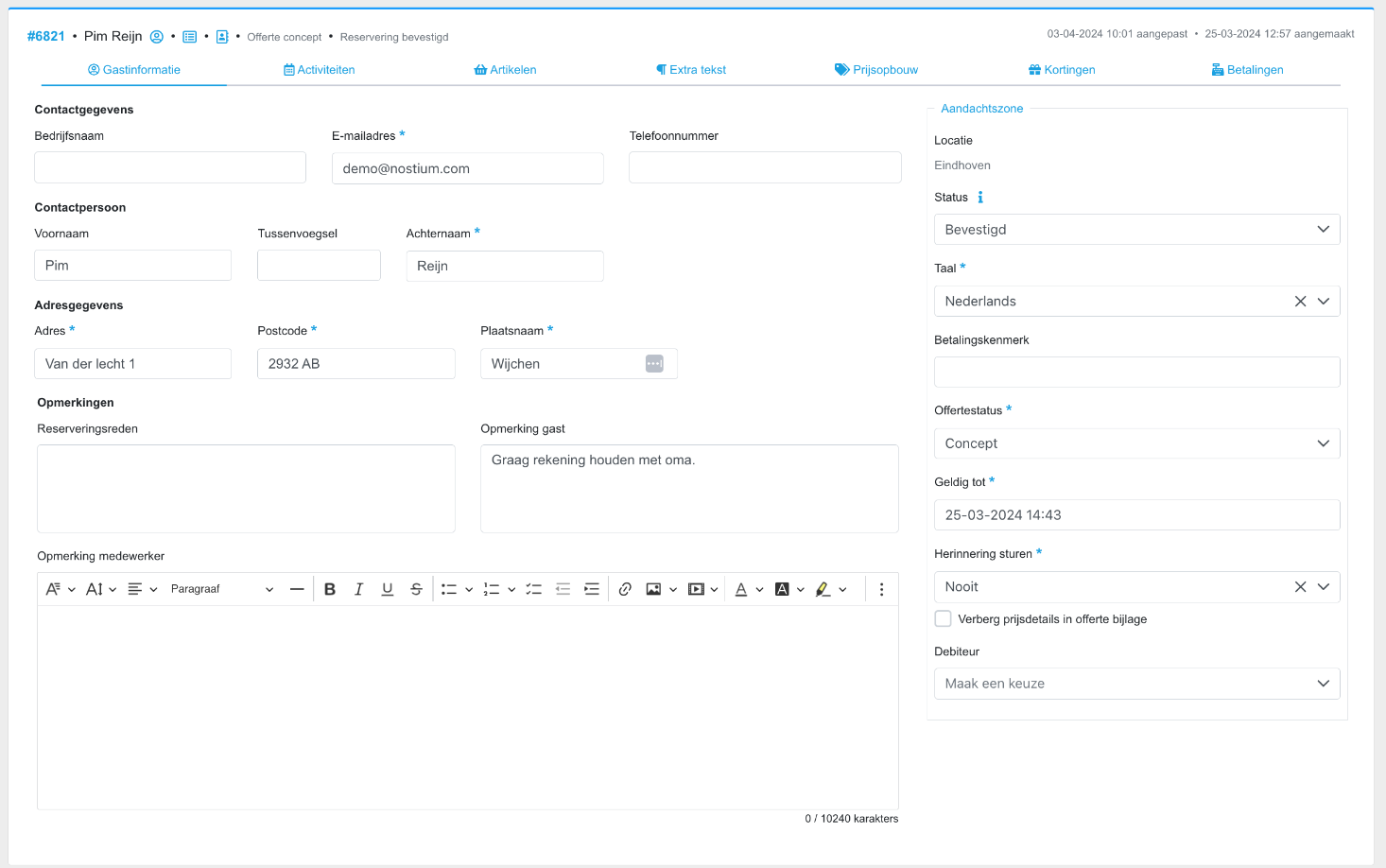
Bij de gastinformatie kun je de gegevens invullen of een debiteur selecteren en/of aanmaken. We zullen per veld aangeven wat de mogelijkheden zijn.
| Onderdeel | Omschrijving |
|---|---|
| Persoonsgegevens | Geef hierin de persoonsgegevens van de contactpersoon en/of bedrijf in die vermeld moeten worden op de offerte. |
| Betalingskenmerk | Een vrij veld dat je kan gebruiken voor het aangeven van een betalingskenmerk dat zichtbaar moet zijn op de offerte. |
| Locatie | Geef hier de locatie aan van het bedrijf waarop deze offerte gebaseerd is. |
| Status | De reserveringsstatus veranderd mee tijdens het offertetraject. Wil je toch de status handmatig wijzigen? Dan kun je dat hier uitvoeren. Vanuit een offerte wordt automatisch een reservering gemaakt voor de bezetting van de baan. |
| Offertestatus | De offertestatus veranderd mee tijdens het offertetraject. Wil je toch de status handmatig wijzigen? Dan kun je dat hier uitvoeren. |
| Geldig tot | Geef aan wat de geldigheidsduur is van de offerte. Hiermee geef je ook een termijn aan dat je graag wilt dat de offerte goed- of afgekeurd wordt door de klant/gast. Om de standaard geldigheidsdatum- en tijd aan te passen, lees hier meer over. |
| Herinnering sturen | Op basis van de geldigheid van je offerte kan het systeem een herinnering sturen. Deze herinnering stuurt het systeem naar de gast op basis van je keuze (1 week, 2 weken, 3 weken of 4 weken) vooraf de geldigheid van je offerte. |
| Verberg prijsdetails in offerte bijlage | Wil je in de offerte geen andere bedragen tonen dan een totaalbedrag? Vink deze functie dan aan. Indien je deze niet aanvinkt, krijgt de ontvanger alle deelbedragen te zien binnen de offerte en het totaal. |
| Debiteur | Vanuit dit menu kun je een bestaande debiteur inladen of een nieuwe debiteur aanmaken. De gegevens worden dan automatisch overgenomen bij de juiste velden. |
Stap 3
Tabblad: Activiteiten
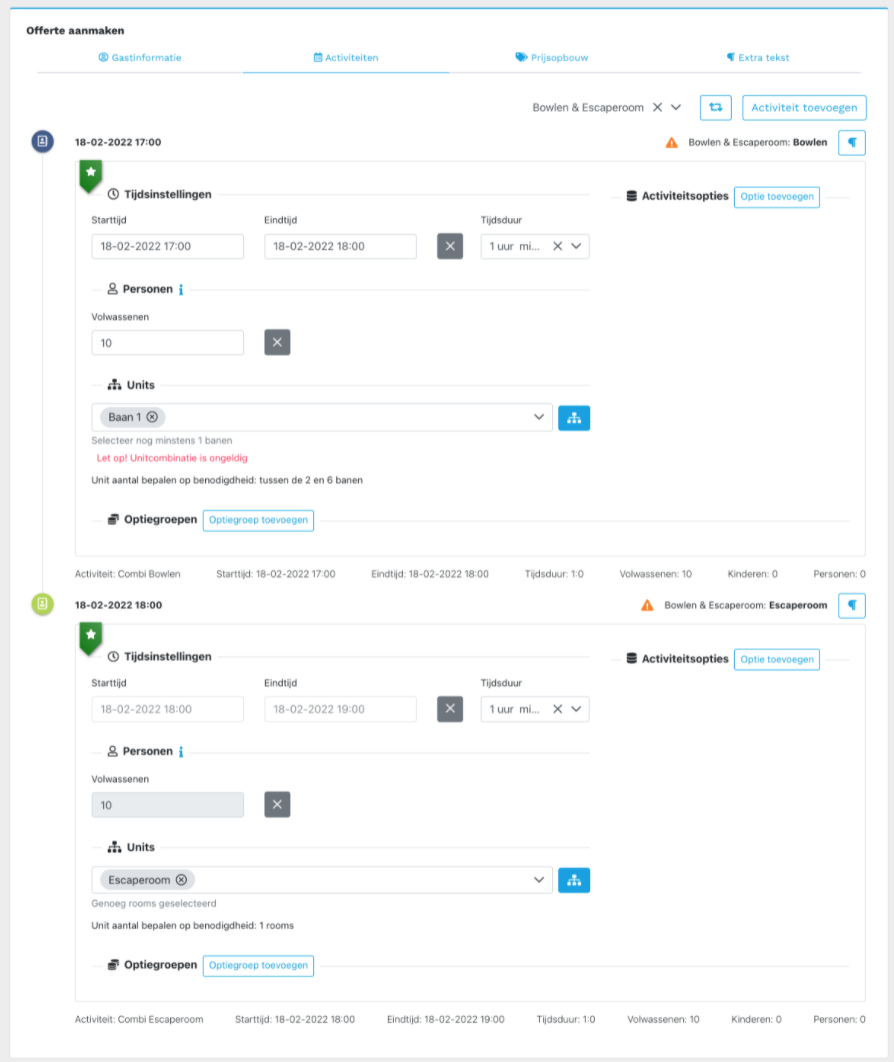
Bij activiteiten kun je net zoals je gewend bent vanuit een reservering, diverse activiteiten, arrangementen, optie en optiegroepen toevoegen. Een van de belangrijkste punten is dat je binnen een offerte volledig mag afwijken op aantal personen, unit aantallen en tijdsduur. Het systeem zal hier alleen een controle op uitvoeren of de gekozen units niet eerder zijn gereserveerd.
Daarnaast is het ook mogelijk om af te wijken van de standaard benamingen van de activiteiten, opties en artikelen.
Met het paragraaf icoon hieronder, kunnen deze worden aangepast.
| Onderdeel | Omschrijving |
|---|---|
 |
Deze knop in het systeem geeft aan dat je de tekst mag vertalen van de activiteit. Hierdoor kun je bijvoorbeeld de naam van “Bowlen” veranderen naar “Feestelijk Bowlen”. De activiteit blijft hetzelfde maar de benaming komt anders op de offerte. Zodra er een wijziging bestaat in dit onderdeel, zal het ook op de prijsopbouw, rapportages en de reserveringsbevestiging op het gastenportaal getoond worden. |
Stap 4
Tabblad: Prijsopbouw

In het volgende scherm kun je de prijzen per onderdeel aangegeven. Je hebt zelf de keuze om de bedragen inclusief of exclusief BTW aan te geven per offerte. De prijs p.s. ingeven is ook mogelijk op deze voorwaardes. Het systeem zal dan de totaalprijs berekenen.
Wanneer je iets gratis toevoegt of wilt vermelden kun je het prijsveld dus leeg laten.
Je ziet in het bovenstaande voorbeeld ook dat er  iconen staan naast de activiteitsnaam. Dit betekent dat er handmatige aanpassing is gemaakt aan de benaming van de activiteit onder de paragraaf knop (zie stap 3).
Wanneer je met de cursor over dit icoon heen gaan, zal je de aangepaste tekst hier zien.

Stap 5
Tabblad: Artikelen
Stap 6
Tabblad: Extra tekst
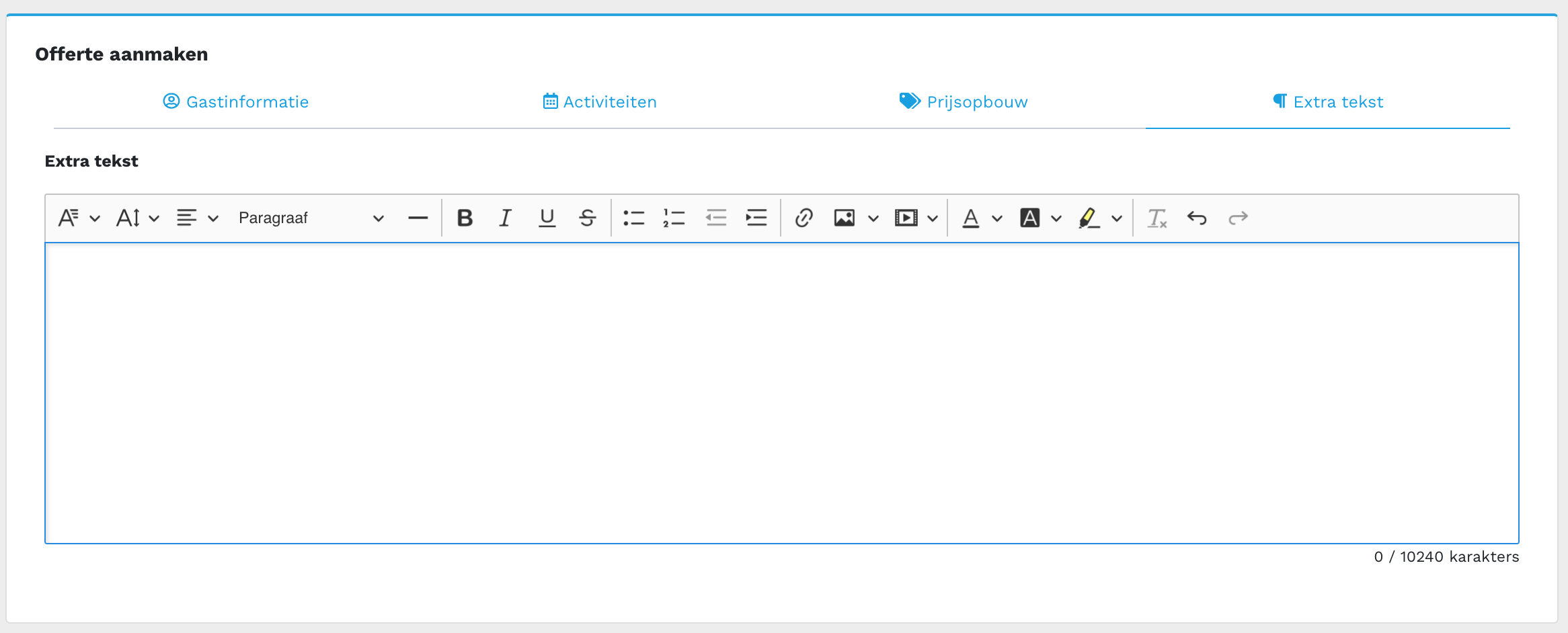
In het laatste tabblad kun je de offerte nog een extra tekst meegeven. Deze tekst zal los worden vermeld.
Stap 7
Druk nu onderaan op “Aanmaken” of “Aanmaken en sluiten”.
Vanaf nu is de offerte intern aangemaakt.
