

Uitleg
Een gast laten inchecken is belangrijk zodat je het systeem kan aangeven dat de gast ook daadwerkelijk is op komen dagen.
Hiervoor is in Nostium op diverse plekken een “check-in knop” zichtbaar. In het dashboard vindt je de widget “Check-in”. In deze handleiding leggen we uit hoe je deze module kunt gebruiken.
Daarnaast is er ook een “check-in knop” rechts bovenin het “Planbord” die dezelfde widget opent in een pop-up venster.
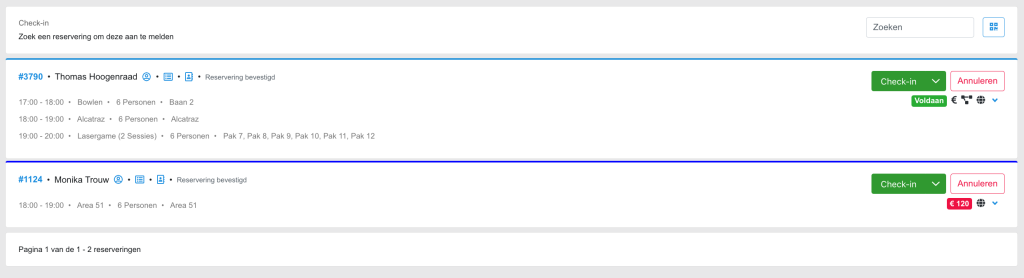
De check-in widget geeft op de huidige dag aan welke reserveringen nog moeten arriveren en verwerkt moeten worden.
Het systeem sorteert en toont elke reservering op basis van de aanvangstijd. Door op de knop “check-in” te klikken, meld je de reservering aan als status “in huis” of registreer je de reservering direct bij een gekoppeld kassasysteem als nieuwe order.
In dit geval communiceert Nostium altijd gastinformatie, artikelen, prijzen en aanbetalingen met het kassasysteem.
Voorbeeld
Tip!
Het zoekveld
Het zoekveld kan worden gebruikt om een specifieke reservering op basis van het reserveringsnummer op te zoeken. Vervolgens kun je op ‘Check-in’ klikken om de reservering in te checken.
Inchecken met QR-code
Het is ook mogelijk om niet handmatig te zoeken naar een reserveringsnummer, maar eenvoudigweg de check-in QR-code van de gast te scannen. Deze ontvangt de gast per e-mail als onderdeel van de reserveringsbevestiging, indien de ‘QR-code check-in’ module is ingeschakeld.
Klik hiervoor rechtsboven in de check-in widget op het dashboard op het QR-code icoon.

Op een computer opent de scanner de webcam, en op een mobiele telefoon opent deze de camera aan de achterkant. Wanneer je de QR-code scant, wordt deze automatisch herkend als een reservering.
Neem contact op via support@nostium.com om de QR-code check-in module in te laten schakelen.
